Profissionais
Para:RecepçãoSupervisãoAdministração
Termos relacionados e nomes antigos: profissionais, medicos, corpo clinico, especialidade, crm, conselho, novo profissional, escala, horarios de atendimento
A tela de Profissionais (dentro do grupo Cadastros no menu lateral) reúne o cadastro do corpo clínico e médicos da clínica, centralizando dados de registro profissional (CRM), especialidades atendidas, unidades de atuação, duração padrão dos atendimentos e escalas de horários.
Visão geral da lista de Profissionais
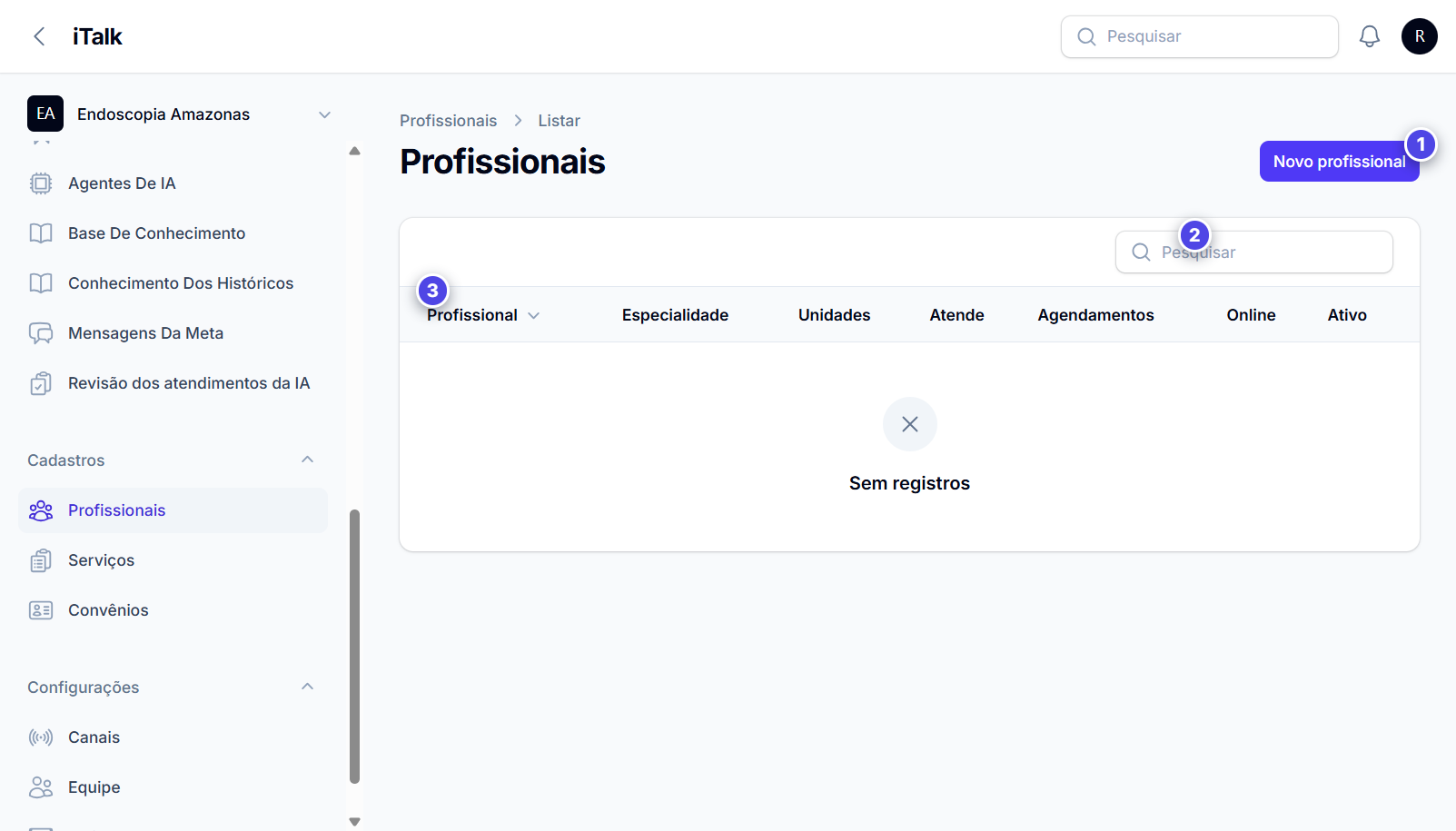
O que significa cada coluna da tabela
Profissional: nome completo e número de conselho do médico ou especialista.Especialidade: área médica de atuação (ex.: Endoscopia Digestiva, Gastroenterologia, Cirurgia do Aparelho Digestivo).Unidades: filiais ou endereços em que o profissional realiza consultas e procedimentos.Atende: indicação das modalidades de atendimento prestadas.Agendamentos: quantidade de consultas e procedimentos agendados para este profissional.Online: indica se o profissional está disponível para marcação direta de horários pelos pacientes via canais digitais.Ativo: indica se a agenda do profissional está aberta no sistema.
Como cadastrar ou editar um profissional (Novo profissional)
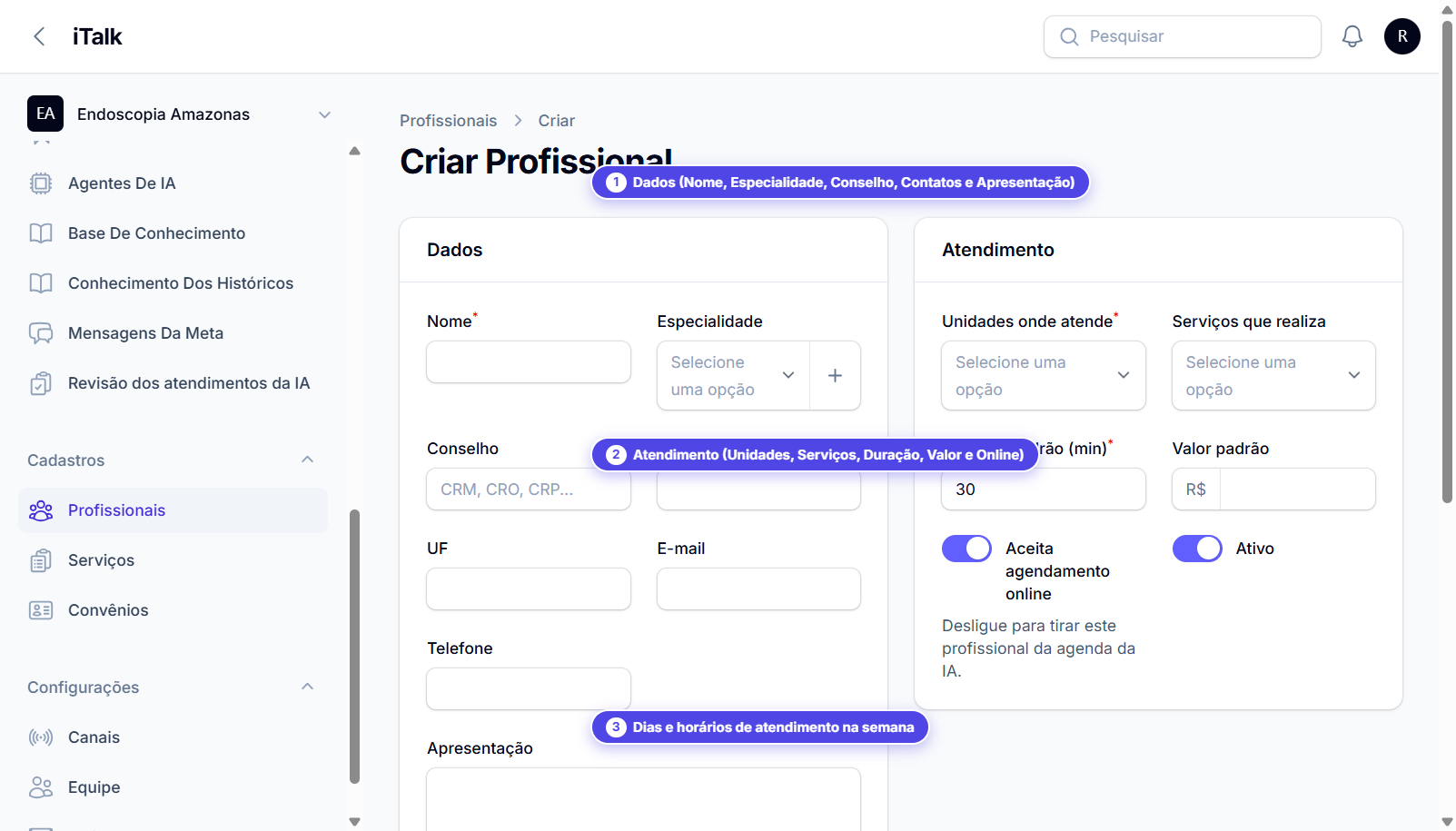
Passo a passo para cadastrar
- No menu lateral esquerdo, acesse Cadastros → Profissionais e clique no botão
Novo profissional. - No bloco
Dados(marcado com①na imagem):Nome*: nome do médico ou profissional.Especialidade,Conselho,NúmeroeUF: preencha os dados do registro profissional (ex.: CRM / AM).E-maileTelefone: canais de contato direto.Apresentação: breve minicurrículo que pode ser consultado pela equipe e pela IA para esclarecer dúvidas dos pacientes.
- No bloco
Atendimento(marcado com②):Unidades onde atende*: selecione uma ou mais unidades da clínica.Serviços que realiza: vincule os exames e consultas que este médico realiza.Duração padrão (min)*: tempo reservado na agenda para cada atendimento (ex.: 20, 30 ou 45 min).Valor padrão: valor particular base da consulta ou procedimento.- Chave
Aceita agendamento onlinee chaveAtivo.
- No bloco
Dias e horários de atendimento(marcado com③):- Configure a grade semanal do profissional com os turnos em que ele atende em cada dia da semana.
- Clique em
Criarno rodapé para salvar.