Agenda
Agenda (quadro)
Para:RecepçãoSupervisão
A tela Agenda (quadro) (dentro do grupo Agenda no menu lateral) apresenta a Agenda do Dia em colunas visuais de status. Nela, a recepção visualiza os pacientes marcados para a data selecionada e atualiza a situação do atendimento com um simples arraste de cartão.
Visão geral da Agenda do Dia
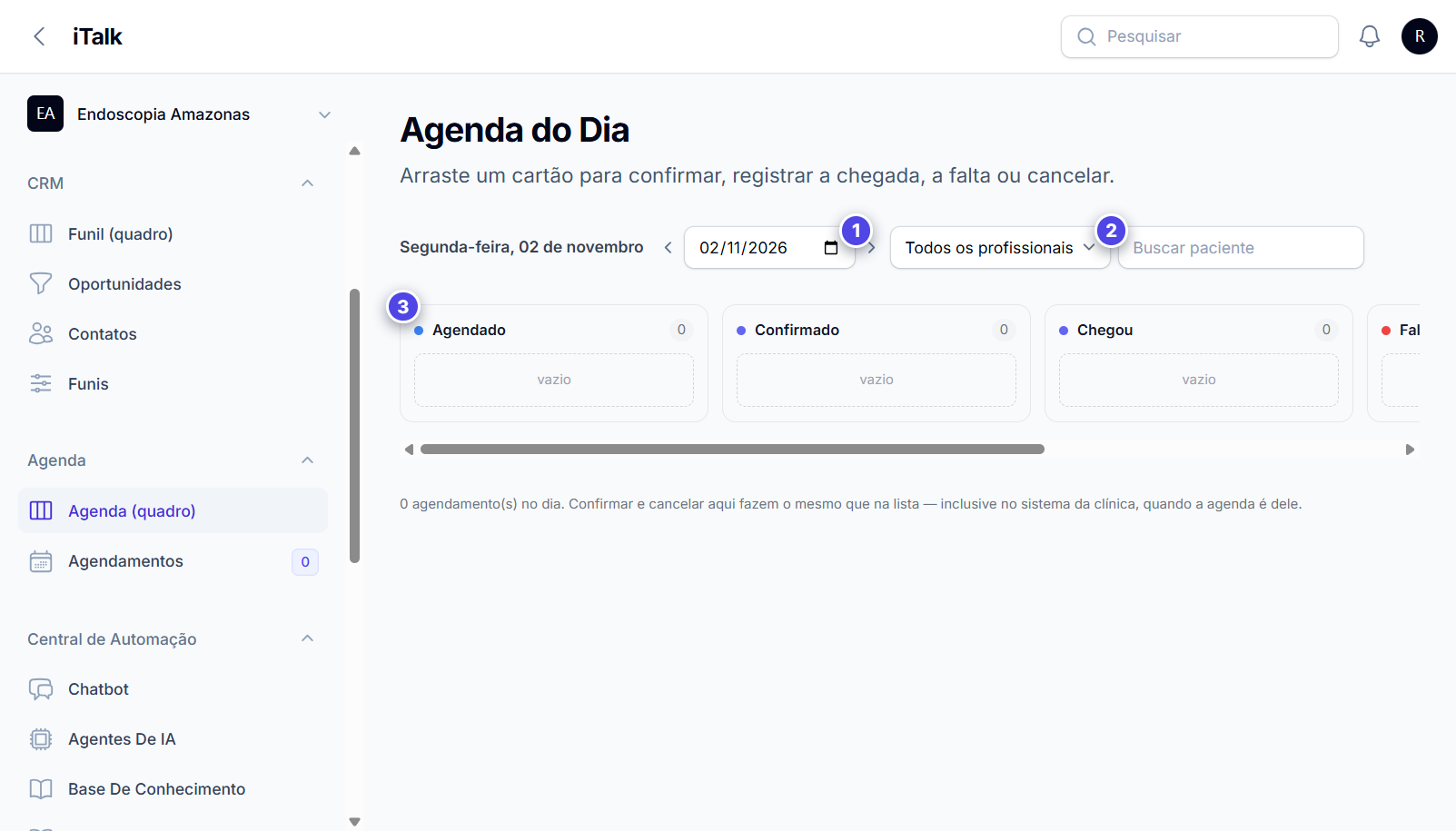
O que significa cada área da tela
- Seleção de data da agenda:
- Exibe o dia da semana e a data atual (por exemplo, Segunda-feira, 02 de novembro).
- Clique no seletor de data para consultar dias anteriores ou adiantar o planejamento dos próximos dias.
- Barra de filtros e busca:
Todos os profissionais: permite filtrar apenas a agenda de um médico ou profissional específico, ou manter a visualização de toda a clínica.Buscar paciente: localiza rapidamente o horário de um paciente digitando o nome.
- Colunas de status do atendimento:
Agendado: horários marcados que ainda aguardam confirmação de presença.Confirmado: pacientes que confirmaram presença previamente pelo WhatsApp ou telefone.Chegou: paciente que compareceu à clínica e foi recepcionado na recepção.Faltou: paciente que não compareceu no horário combinado (permite acionar fluxo de reagendamento).Cancelado: horário desmarcado pelo paciente ou pela clínica.
Como registrar a chegada ou atualizar o status do paciente
- No menu lateral esquerdo, clique em Agenda → Agenda (quadro).
- Certifique-se de que a data selecionada no topo é a data de hoje.
- Quando o paciente chegar à recepção, localize o cartão dele na coluna Agendado ou Confirmado.
- Clique e arraste o cartão para a coluna Chegou.
- Caso o paciente falte ou cancele de última hora, arraste o cartão para Faltou ou Cancelado.
Sincronização com o sistema da clínica: Confirmar, registrar chegada ou cancelar por este quadro produz o mesmo efeito que na lista de agendamentos — inclusive sincronizando com o sistema integrado da clínica quando a agenda estiver conectada.