Agenda
Agendamentos
Para:RecepçãoSupervisão
A tela de Agendamentos (dentro do grupo Agenda no menu lateral) lista em formato de tabela todos os horários marcados na clínica. Por aqui você pesquisa consultas e exames futuros ou passados, filtra por profissional ou situação, e cadastra novos agendamentos manuais.
Visão geral da lista de Agendamentos
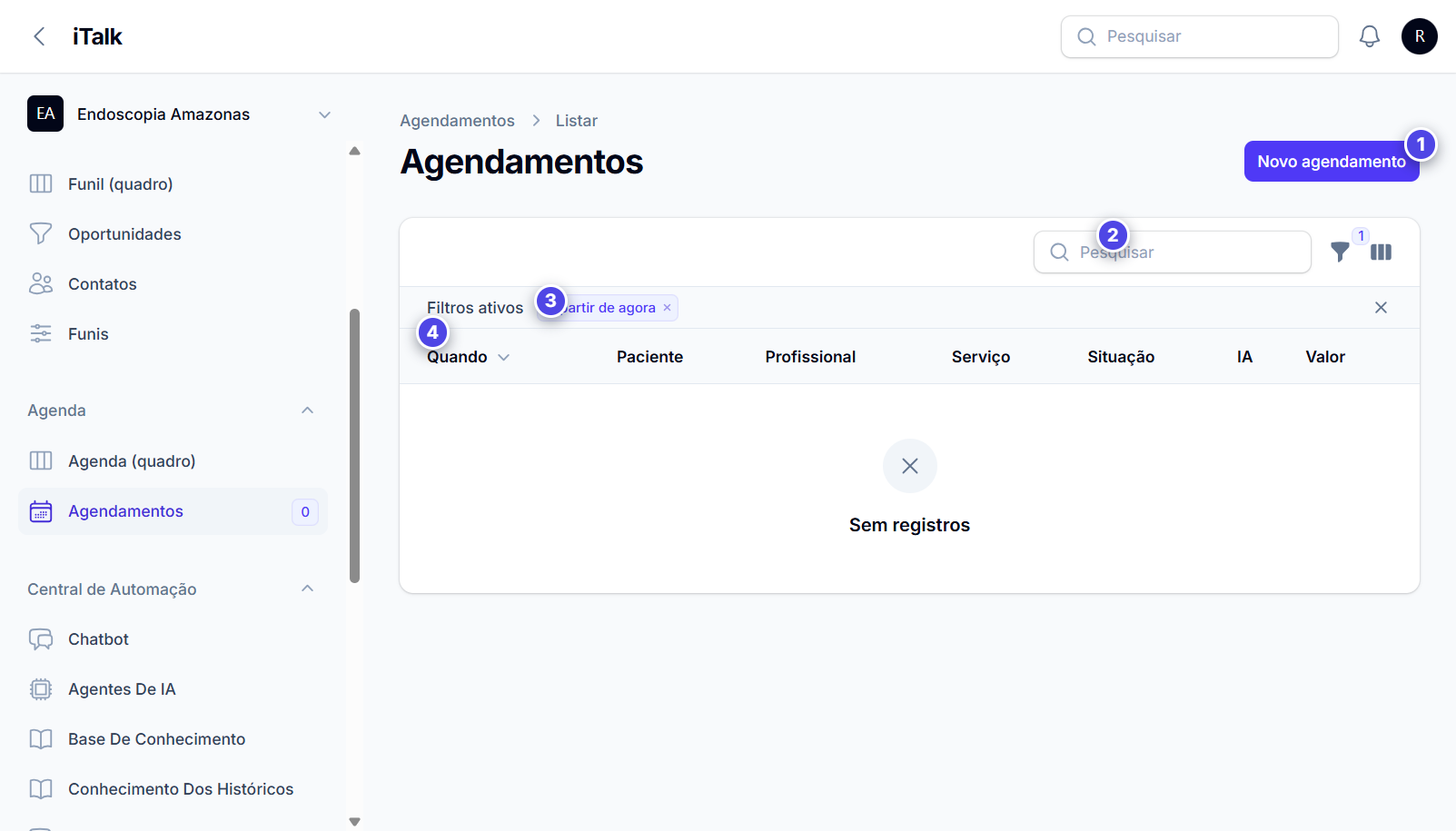
O que significa cada coluna da tabela
| Coluna | O que mostra |
|---|---|
Quando |
Data e horário de início e término agendados. |
Paciente |
Nome do paciente cadastrado. |
Profissional |
Médico ou especialista que realizará o atendimento. |
Serviço |
Exame ou procedimento marcado (ex.: Endoscopia, Colonoscopia, Consulta). |
Situação |
Status atual do agendamento (Agendado, Confirmado, Chegou, Em atendimento, Atendido, Faltou, Cancelado, Remarcado, Expirado, Pré-reserva ou Aguardando pagamento). |
IA |
Indica se o agendamento foi realizado autonomamente pelo agente de inteligência artificial. |
Valor |
Valor do serviço em reais (R$). |
Filtro ativo por padrão: Ao abrir esta tela, o sistema aplica automaticamente o filtro A partir de agora. Para consultar atendimentos de dias anteriores, clique no ✕ do filtro ou no ícone de funil para limpar.
Como cadastrar um novo agendamento (Novo agendamento)
Quando você precisa marcar manualmente uma consulta ou exame:
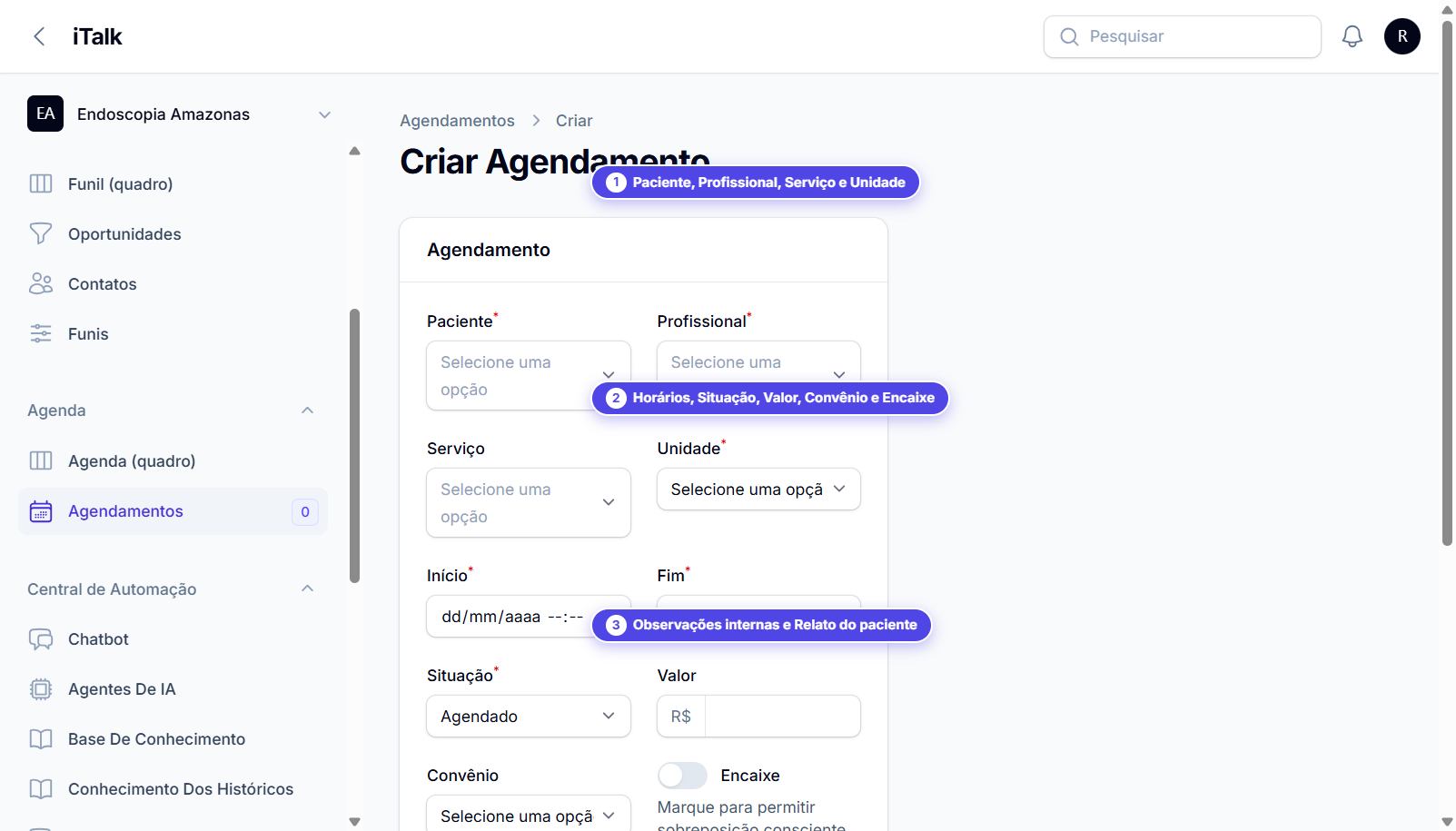
Passo a passo para marcar
- No canto superior direito da tela de Agendamentos, clique em
Novo agendamento. - Preencha os campos principais do atendimento (marcados com
①na imagem):Paciente*: selecione o paciente cadastrado ou clique no botão+para cadastrar na hora.Profissional*: escolha o médico responsável.Serviço: escolha o procedimento ou consulta.Unidade*: selecione em qual unidade da clínica o atendimento acontecerá.
- Preencha os detalhes de agenda e cobrança (marcados com
②):Início*eFim*: defina o dia e o intervalo de horário.Situação*: por padrão inicia como Agendado.ValoreConvênio: informe se o atendimento é particular ou por plano de saúde.- Chave
Encaixe: ative se o horário for um encaixe fora da grade regular.
- Preencha as anotações clínicas e de atendimento (marcados com
③):Observações internas: recados para a equipe da clínica e recepção.Relato do paciente: sintomas, queixas ou orientações repassadas pelo paciente no contato.
- Clique em
Criarno rodapé para salvar o agendamento.