Central de Automação
Mensagens Da Meta
Para:SupervisãoAdministração
A tela de Mensagens Da Meta (dentro do grupo Central de Automação no menu lateral) gerencia os modelos de mensagens oficiais do WhatsApp (templates) aprovados pela Meta para disparo ativo pela clínica fora da janela de 24 horas.
Por que os modelos da Meta são necessários
De acordo com as políticas do WhatsApp Business da Meta, quando um paciente fica mais de 24 horas sem enviar mensagem para a clínica, o atendente ou o sistema não pode enviar mensagens livres. Apenas modelos pré-aprovados nas categorias Utilidade ou Marketing podem ser disparados para reabrir a conversa.
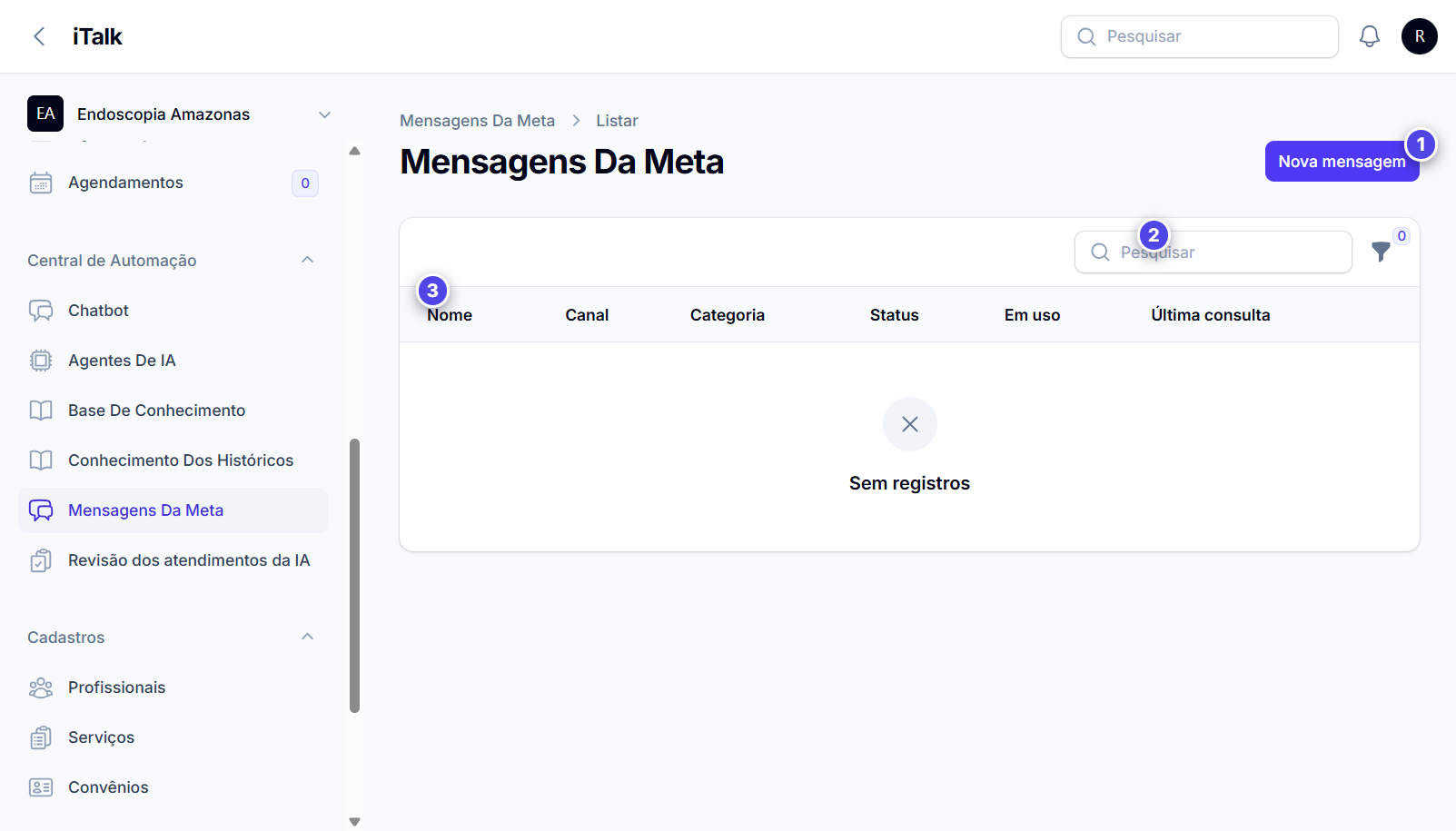
O que significa cada coluna da tabela
Nome: identificador interno e técnico do modelo.Canal: número de WhatsApp ao qual o modelo pertence.Categoria: classificação perante a Meta:Utilidade: confirmação de presença, lembretes de consulta, avisos de exame e comprovantes.Marketing: campanhas de saúde preventiva, avisos de novos serviços e mensagens de reativação.
Status: situação de aprovação na Meta (Pendente,AprovadoouRejeitado).Em uso: indica se o modelo está liberado para a equipe utilizar no Inbox.Última consulta: data da última checagem de sincronização com os servidores da Meta.
Como cadastrar e enviar um modelo para aprovação (Nova mensagem)
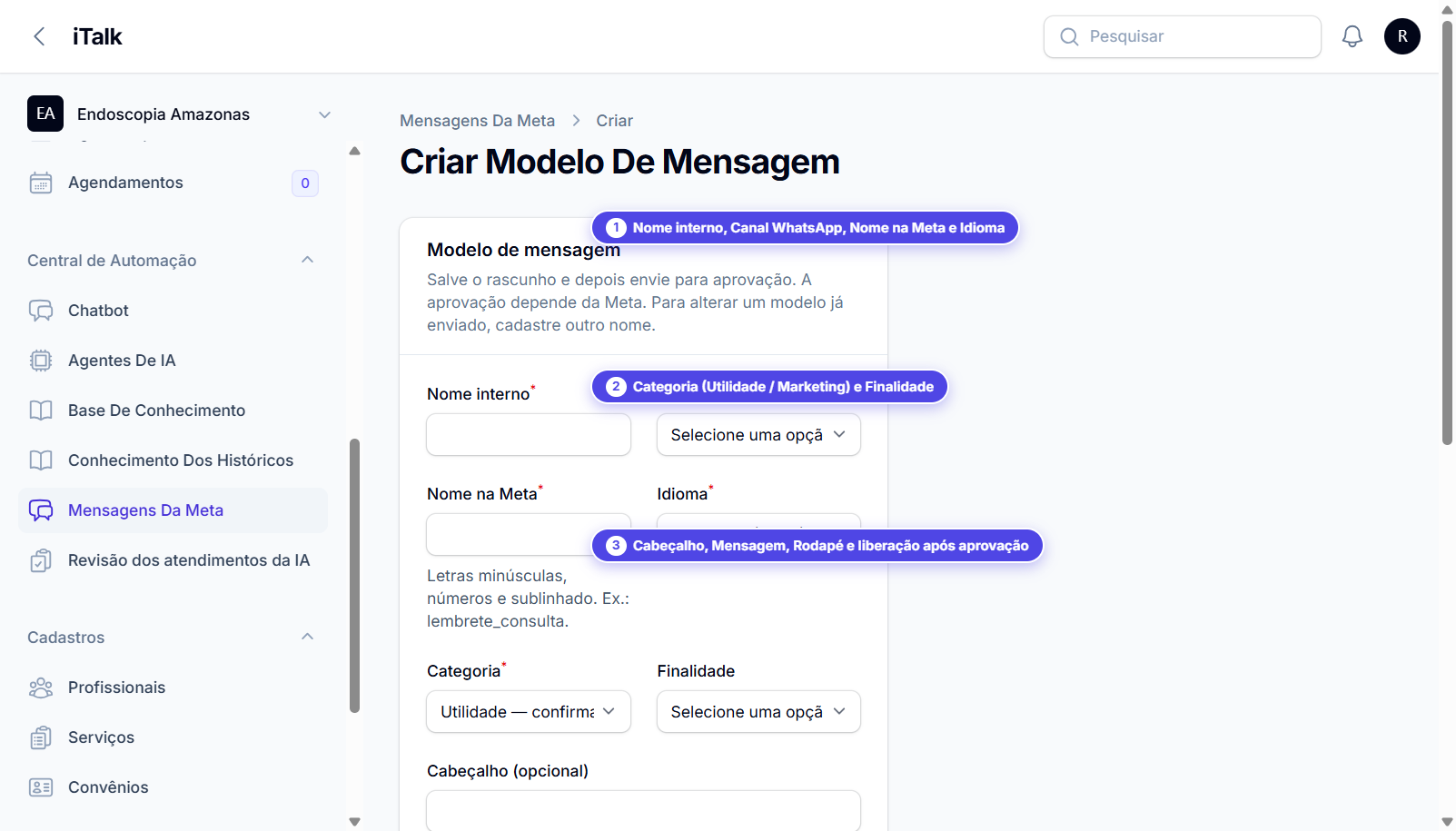
Passo a passo
- No menu lateral esquerdo, clique em Central de Automação → Mensagens Da Meta.
- Clique no botão azul
Nova mensagemno canto superior direito. - Preencha os dados do template (marcados com
①na imagem):Nome interno*: identificação amigável para a equipe (ex.: “Confirmação de Consulta”).Canal WhatsApp*: selecione a linha da clínica.Nome na Meta*: nome técnico sem espaços nem caracteres especiais (ex.:confirmacao_consulta_v1).Idioma*: escolhaPortuguês (Brasil).
- Defina a categoria e objetivo (marcados com
②):Categoria*: escolha entreUtilidade — confirmação e lembreteouMarketing — divulgação e reativação.Finalidade: especifique o propósito (Confirmação,Lembrete de consulta,Reativação,CampanhaouAcompanhamento).
- Redija o conteúdo da mensagem (marcados com
③):Cabeçalho (opcional): título em negrito ou anexo.Mensagem*: texto principal com variáveis (ex.:{{1}}para o nome do paciente e{{2}}para a data).Rodapé (opcional): texto complementar discreto.- Ative a chave
Disponível para uso após aprovação.
- Clique em
Criar. O sistema registrará o modelo e enviará para a fila de avaliação da Meta.