Atendimento
Inbox (Atendimento)
Para:RecepçãoAutorizaçãoFinanceiroSupervisão
O Inbox (dentro do grupo Atendimento no menu lateral) é a tela principal de trabalho da equipe. É por aqui que chegam as conversas dos pacientes pelo WhatsApp e onde você acompanha quem está aguardando resposta ou já está em atendimento.
Visão geral da tela de Atendimento (Inbox)
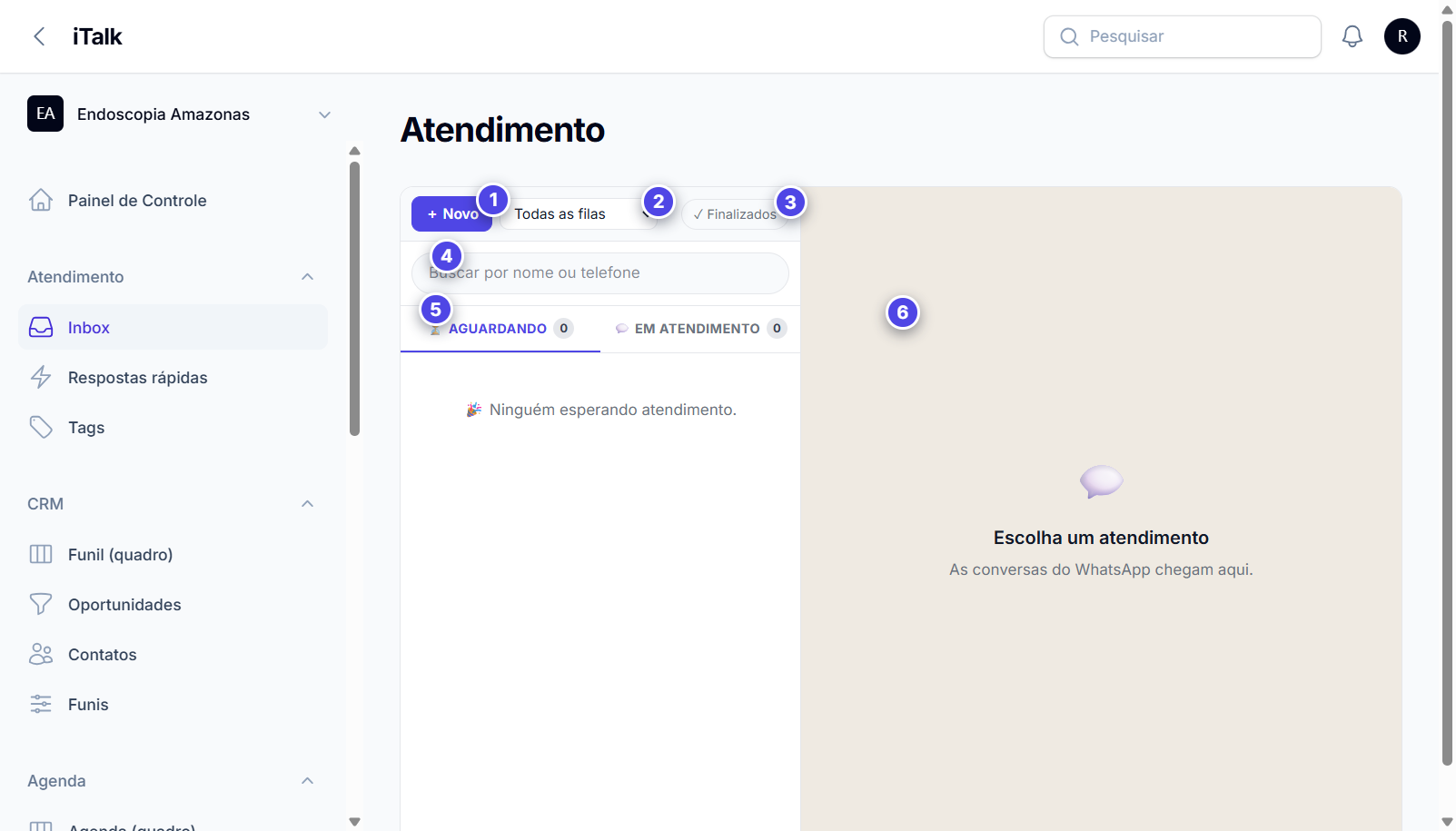
O que significa cada área da tela
- Botão
+ Novo: permite iniciar um novo atendimento ativo procurando pelo nome ou telefone do paciente. - Filtro de filas (
Todas as filas): filtra a lista de conversas pelo setor responsável. As filas configuradas na clínica são:Todas as filas(exibe todas as conversas que você tem permissão para ver)ATIVAAutorizaçãoCall CenterComercialFinanceiroGeralORÇAMENTORecepção
- Botão
✓ Finalizados: alterna a visualização para consultar conversas que já foram concluídas. - Campo
Buscar por nome ou telefone: localiza rapidamente um paciente específico na lista de conversas. - Abas de acompanhamento:
AGUARDANDO: pacientes que enviaram mensagem ou foram transferidos e estão esperando alguém da equipe assumir.EM ATENDIMENTO: conversas que já estão abertas e sendo conduzidas no momento.
- Painel da conversa (lado direito): ao clicar em um paciente na lista à esquerda, todo o histórico de mensagens e o campo para responder abrem neste espaço.
Como filtrar e localizar pacientes na sua fila
- No menu lateral esquerdo, clique em Atendimento → Inbox.
- No topo da coluna de conversas, clique no seletor Todas as filas e escolha o seu setor (por exemplo, Recepção, Call Center, Autorização ou Financeiro).
- Consulte primeiro a aba AGUARDANDO para ver quem está esperando retorno e, em seguida, a aba EM ATENDIMENTO para dar sequência às conversas já iniciadas.
- Para procurar um paciente específico, digite o nome ou o número no campo Buscar por nome ou telefone.
Como iniciar um novo atendimento (+ Novo)
Quando você precisa chamar um paciente ativamente pelo WhatsApp:
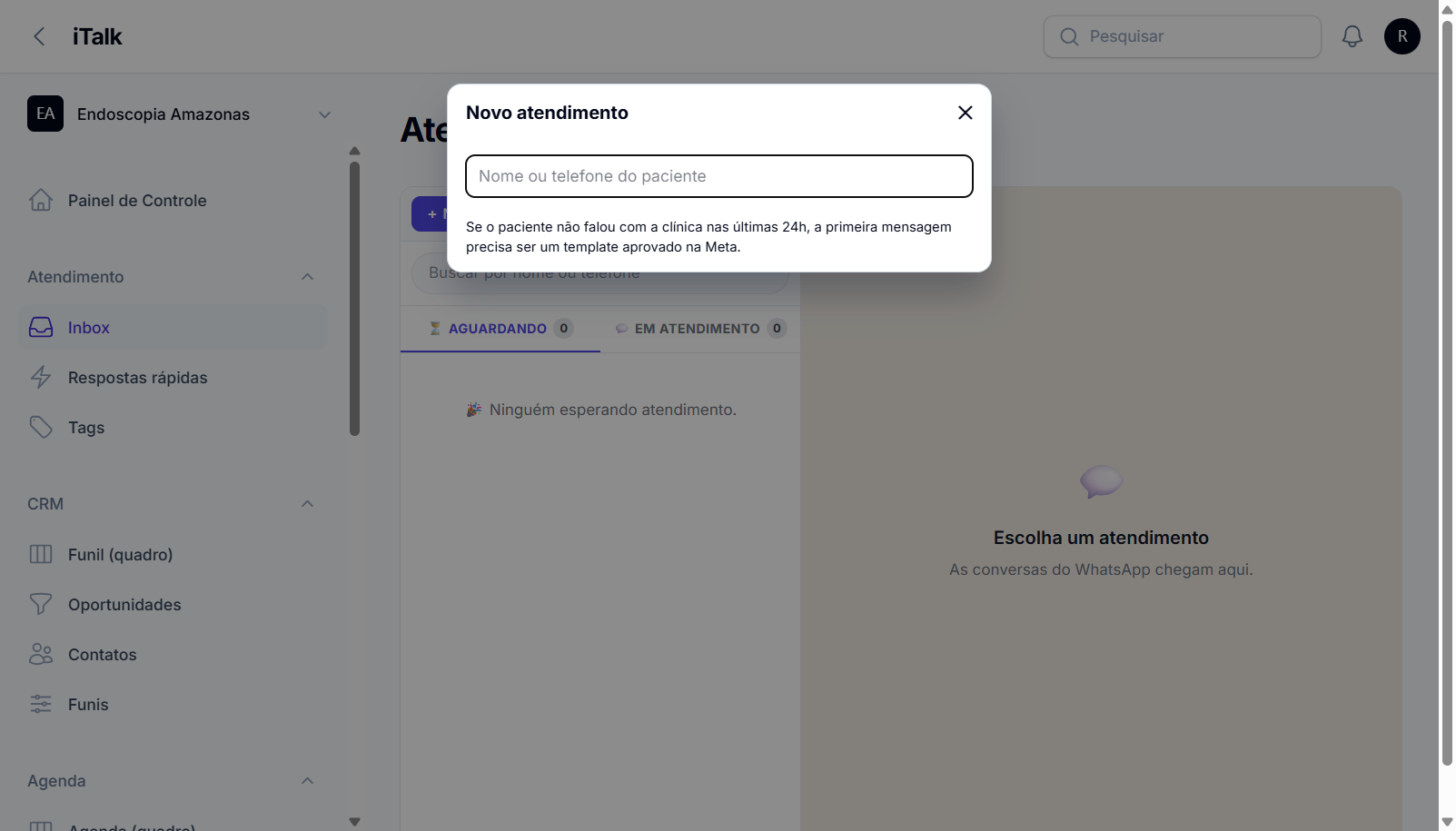
Passo a passo
- No topo esquerdo do Inbox, clique no botão
+ Novo. - Na janela Novo atendimento, clique no campo Nome ou telefone do paciente e digite os dados para localizar o cadastro.
- Selecione o paciente desejado para abrir a conversa.
- Caso queira fechar a janela sem iniciar conversa, clique no botão
✕no canto superior direito da janela.
Atenção à regra de 24 horas do WhatsApp (Meta): Se o paciente não falou com a clínica nas últimas 24 horas, a primeira mensagem enviada precisa obrigatoriamente usar um modelo (template) aprovado na Meta.
Dica: usando Respostas rápidas durante a conversa
Enquanto estiver conversando com um paciente no Inbox, você pode digitar / ou \ seguido do atalho (por exemplo, /bomdia ou /agradecemos) para preencher automaticamente mensagens padronizadas da clínica. Veja todos os detalhes em Respostas rápidas.