Central de Automação
Chatbot
Para:SupervisãoAdministração
A tela de Chatbot (dentro do grupo Central de Automação no menu lateral) permite configurar os fluxos interativos automáticos que recepcionam os pacientes no WhatsApp antes do transbordo para a equipe ou para o agente de inteligência artificial.
Visão geral de Chatbots para atendimento
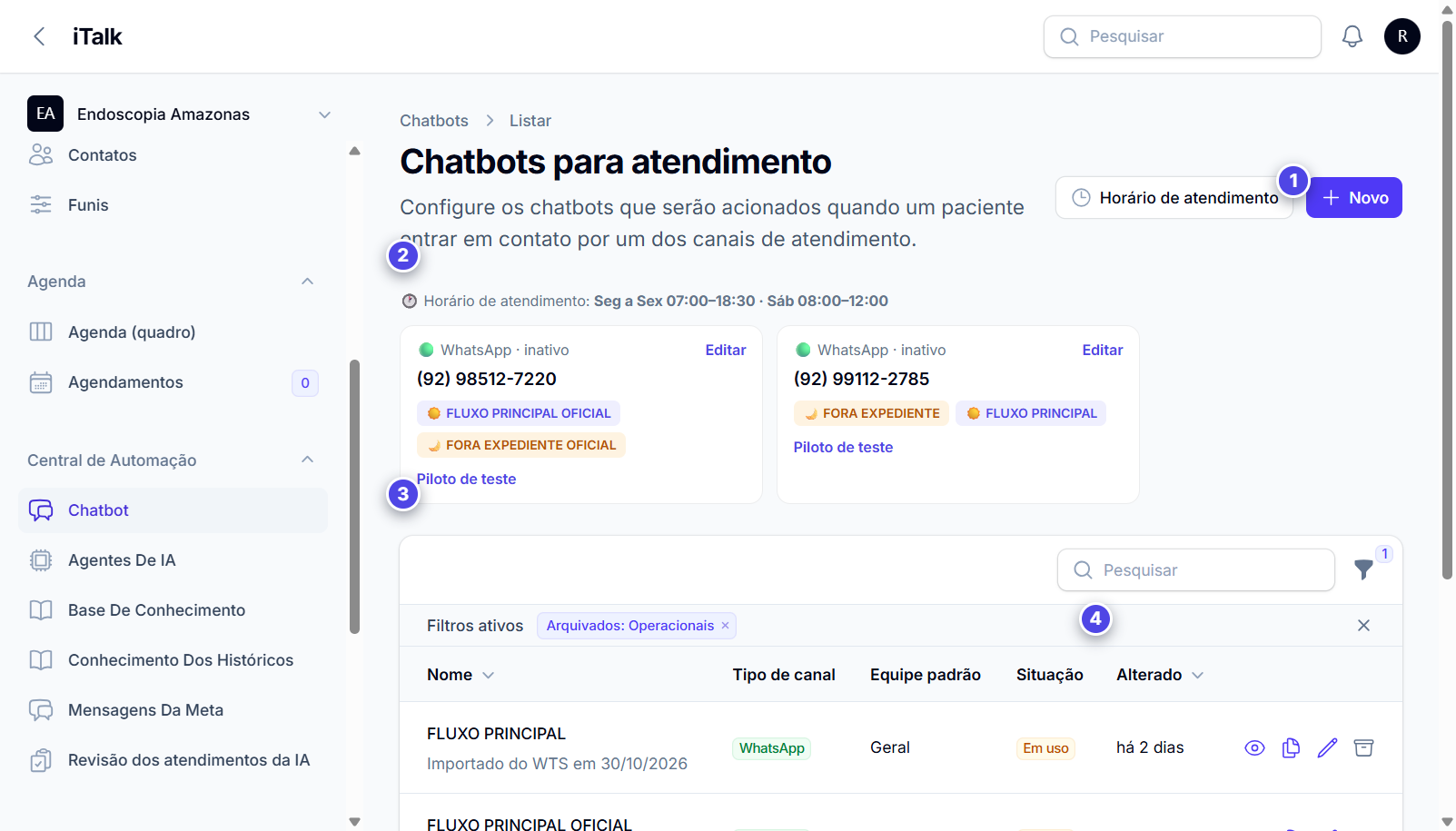
O que significa cada área da tela
- Gestão de horários e criação:
Horário de atendimento: define a grade semanal de funcionamento da clínica (ex.: Seg a Sex 07:00–18:30 e Sáb 08:00–12:00). É essa regra que define automaticamente se o contato do paciente ativará o fluxo diurno ou o fluxo noturno/fim de semana.+ Novo: cria um novo fluxo de chatbot do zero.
- Vínculo dos canais de WhatsApp:
- Mostra cada número de WhatsApp conectado e quais fluxos estão ativos para o horário comercial (☀️ FLUXO PRINCIPAL) e fora do horário (🌙 FORA EXPEDIENTE), além de canais designados para Piloto de teste.
- Tabela de fluxos cadastrados:
Nome: identificação do fluxo (ex.: Fluxo Principal, Fora de Expediente).Tipo de canal: canal associado (WhatsApp).Equipe padrão: fila para onde o paciente é encaminhado caso solicite atendente humano (Geral,Recepção,Call Center).Situação: indica se o fluxo está Em uso ou inativo.Alterado: data da última publicação.
- Ações por fluxo: ícones para Visualizar, Duplicar, Editar e Arquivar.
Estrutura de blocos do fluxo do Chatbot
Ao clicar em Visualizar ou Editar em um fluxo (por exemplo, no FLUXO PRINCIPAL), o iTalk exibe a árvore de blocos e o simulador interativo:
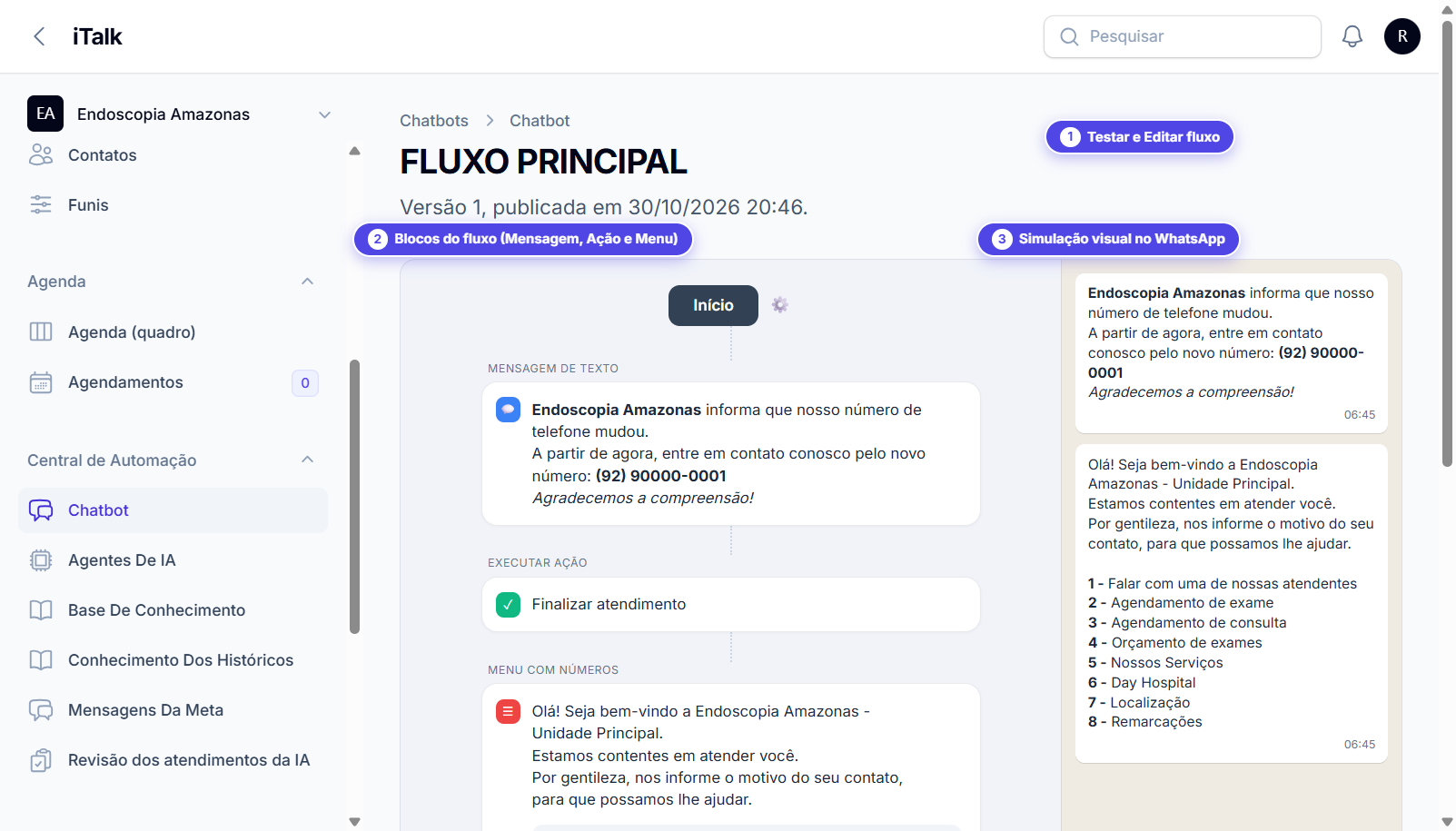
Tipos de blocos configuráveis no fluxo
MENSAGEM DE TEXTO: envia comunicados informativos ou saudações institucionais.MENU COM NÚMEROS: apresenta uma lista de opções para o paciente digitar (ex.:1 - Falar com atendente,2 - Agendamento de exame,3 - Consulta,4 - Orçamento,5 - Nossos Serviços,7 - Localização).EXECUTAR AÇÃO: dispara automações como transferir para fila específica, aplicar tag ou finalizar o atendimento.Tempo máximo de inatividade: regra que define o que fazer se o paciente parar de responder após um tempo limite.- Botão
🧪 Testar: permite rodar uma conversa simulada diretamente na tela para validar as respostas antes de publicar alterações para os pacientes.