CRM
Oportunidades
Para:RecepçãoAutorizaçãoFinanceiroSupervisão
A tela de Oportunidades (dentro do grupo CRM no menu lateral) apresenta em formato de tabela todas as oportunidades de atendimento ou agendamento registradas no funil. É ideal para localizar pacientes que estão parados há muito tempo em uma etapa, acompanhar a próxima ação programada e registrar detalhes comerciais ou clínicos do atendimento.
Visão geral da tela de Oportunidades
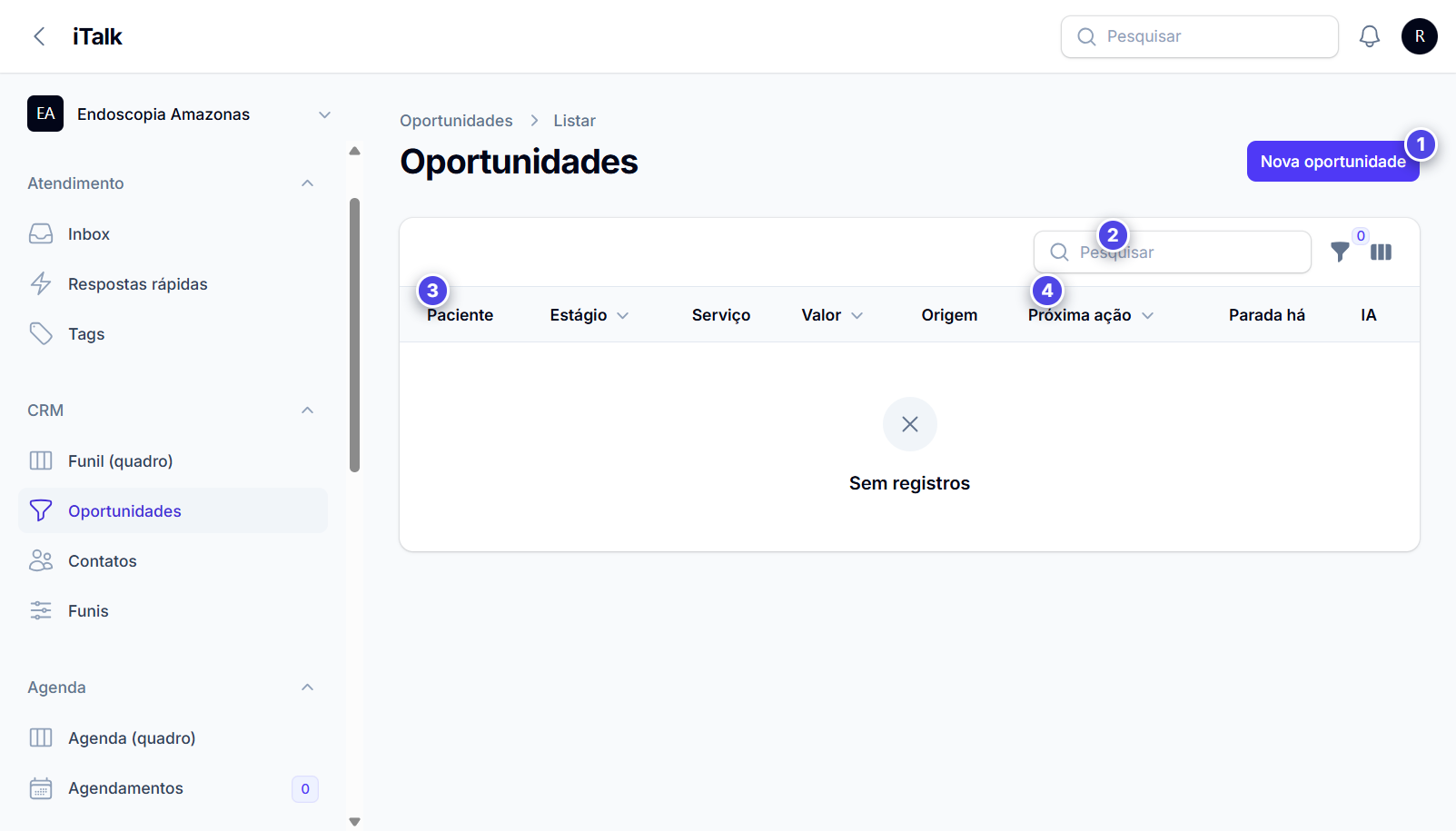
O que significa cada coluna da tabela
| Coluna | O que mostra |
|---|---|
Paciente |
Nome do paciente vinculado à oportunidade. |
Estágio |
Etapa atual em que o paciente se encontra no funil (Novo lead, Primeiro contato, Qualificado, Interessado, Em agendamento, Agendado, Confirmado, Compareceu, Convertido ou Perdido). |
Serviço |
Exame, consulta ou procedimento de interesse do paciente. |
Valor |
Valor potencial estimado do procedimento ou atendimento (R$). |
Origem |
Canal ou campanha de onde o paciente veio. |
Próxima ação |
Data/hora e descrição do próximo retorno combinado com o paciente. |
Parada há |
Tempo decorrido desde a última movimentação da oportunidade (ajuda a identificar pendências urgentes). |
IA |
Indica se a oportunidade contou com atuação/qualificação da inteligência artificial. |
Como pesquisar, filtrar e personalizar colunas
- No menu lateral esquerdo, clique em CRM → Oportunidades.
- Use o campo
Pesquisarno canto superior direito da tabela para buscar pelo nome do paciente ou serviço. - Clique no ícone de funil (
Filtrar) ao lado da busca para refinar a listagem por critérios específicos. - Clique no ícone de colunas (
Alternar colunas) caso queira ocultar ou exibir alguma coluna da tabela na sua tela. - Você também pode clicar nas setas
↑↓ao lado dePaciente,Estágio,Serviço,ValorouPróxima açãopara ordenar a tabela.
Como criar ou editar uma oportunidade (Nova oportunidade)
Para cadastrar manualmente uma nova oportunidade ou registrar informações detalhadas de acompanhamento:
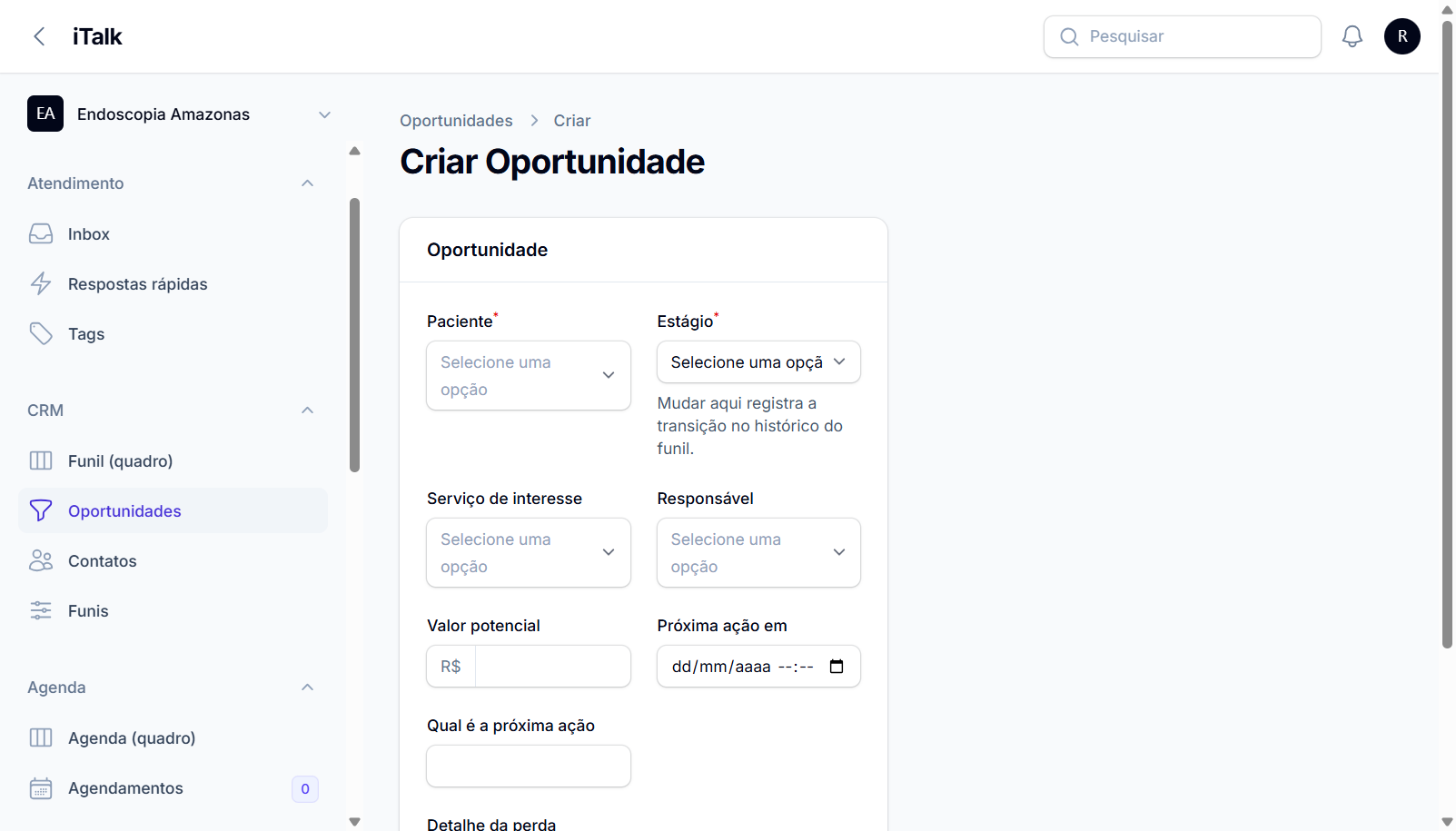
Passo a passo para cadastrar
- Na tela de Oportunidades, clique no botão azul
Nova oportunidadeno canto superior direito. - Preencha os campos principais (marcados com
①na imagem):Paciente*(obrigatório): selecione o paciente já cadastrado na lista ou clique no botão+ao lado do campo para cadastrar um novo paciente na hora.Estágio*(obrigatório): escolha em qual etapa do funil a oportunidade deve iniciar (Novo lead,Primeiro contato,Qualificado,Interessado,Em agendamento,Agendado,Confirmado,Compareceu,ConvertidoouPerdido). Alterar o estágio por aqui também registra a transição no histórico do funil.
- Preencha os dados de interesse e acompanhamento (marcados com
②na imagem):Serviço de interesse: selecione o exame ou consulta desejada pelo paciente.Responsável: indique qual colaborador da equipe ficará responsável por acompanhar este caso.Valor potencial: informe o valor estimado em reais (R$), quando aplicável.Próxima ação em: defina a data e o horário para retornar o contato ao paciente.Qual é a próxima ação: descreva brevemente o que precisa ser feito (por exemplo: “Confirmar guia autorizada pelo convênio” ou “Enviar preparo do exame”).
- Caso a oportunidade tenha sido encerrada sem agendamento (
Perdido), preencha o campoDetalhe da perda(marcado com③) explicando o motivo. - No rodapé, clique em
Criarpara salvar e voltar à lista, emSalvar e criar outropara cadastrar várias oportunidades seguidas, ou emCancelarpara descartar.