CRM
Funil (quadro)
Para:RecepçãoAutorizaçãoFinanceiroSupervisão
O Funil (quadro) (dentro do grupo CRM no menu lateral) exibe o Funil de Pacientes em formato visual de colunas (Kanban). Nele, a equipe acompanha em que fase do atendimento ou agendamento cada paciente está e move os cartões conforme o avanço do contato.
Visão geral do Funil de Pacientes
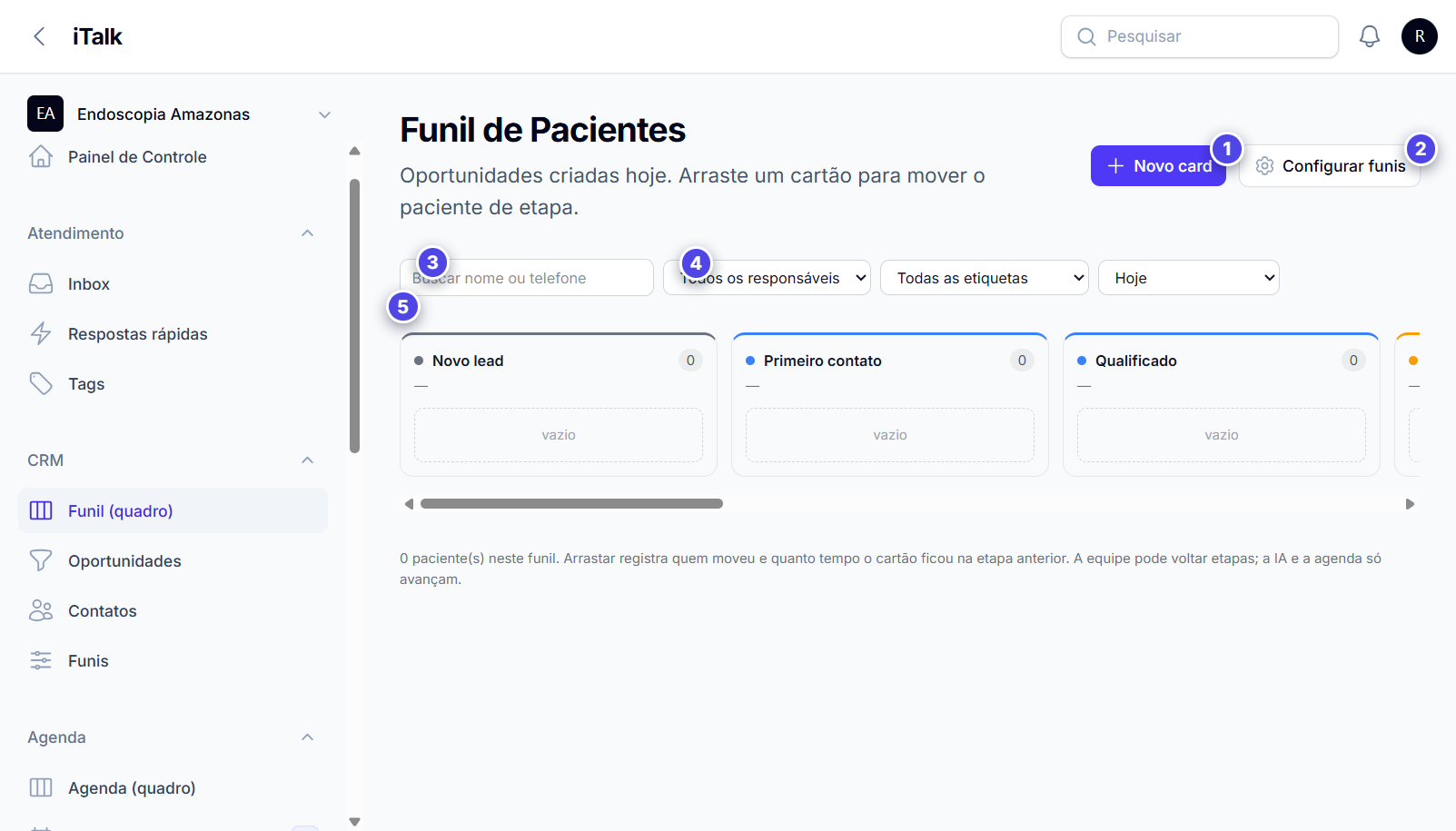
O que significa cada área da tela
- Botões de ação no topo direito:
+ Novo card: abre a janela para colocar manualmente um paciente dentro do funil.Configurar funis: leva à tela de configuração de Funis para editar etapas, cores e prazos.
- Barra de filtros rápidos:
Buscar nome ou telefone: localiza rapidamente o cartão de um paciente específico no quadro.- Seletor de Responsável (
Todos os responsáveis): permite ver os cartões de toda a clínica, filtrar apenas pacientesSem responsávelou selecionar um atendente específico da equipe. - Seletor de Etiqueta (
Todas as etiquetas): filtra os cartões que possuem uma tag específica aplicada (ATESTADO,INFORMAÇÃO,PENDENTE RECEPÇÃO). - Seletor de Período (
Hoje): por padrão, o quadro abre exibindo as oportunidades criadasHoje, mas você pode alternar paraOntem,Últimos 7 dias,Últimos 30 dias,Últimos 90 dias,Todo o períodoouEscolher datas….
- Colunas de etapas do funil: cada coluna mostra o nome da etapa e a quantidade de cartões naquela fase:
Novo lead: paciente que acabou de entrar em contato.Primeiro contato: atendimento inicial já respondido.Qualificado: paciente qualificado pela IA ou pela equipe.Interessado: paciente que demonstrou interesse em exame ou consulta.Em agendamento: paciente escolhendo horário ou aguardando confirmação de vaga.Agendado: consulta ou exame já marcado.Confirmado: presença confirmada pelo paciente.Compareceu: chegada registrada pela recepção.
- Colunas finais recolhidas (
ConvertidoePerdido): ficam recolhidas no canto direito da tela para economizar espaço. Clique sobre a coluna (⟨) para expandi-la quando quiser consultar ou arrastar um cartão para Convertido ou Perdido.
Como mover um paciente de etapa no quadro
- No menu lateral esquerdo, clique em CRM → Funil (quadro).
- Se o paciente não aparecer imediatamente, verifique o filtro de período (por padrão está em
Hoje) e mude paraÚltimos 7 diasouTodo o período, ou digite o nome no campo Buscar nome ou telefone. - Clique e segure sobre o cartão do paciente e arraste-o para a coluna da nova etapa desejada.
- Solte o cartão na coluna de destino.
Regra importante sobre movimentação de etapas: Arrastar um cartão registra automaticamente quem moveu e quanto tempo o paciente ficou na etapa anterior. A equipe humana pode voltar etapas caso necessário; já a IA e a agenda só avançam etapas para frente.
Como colocar um paciente no funil (+ Novo card)
Caso você precise incluir manualmente um paciente no quadro do funil:
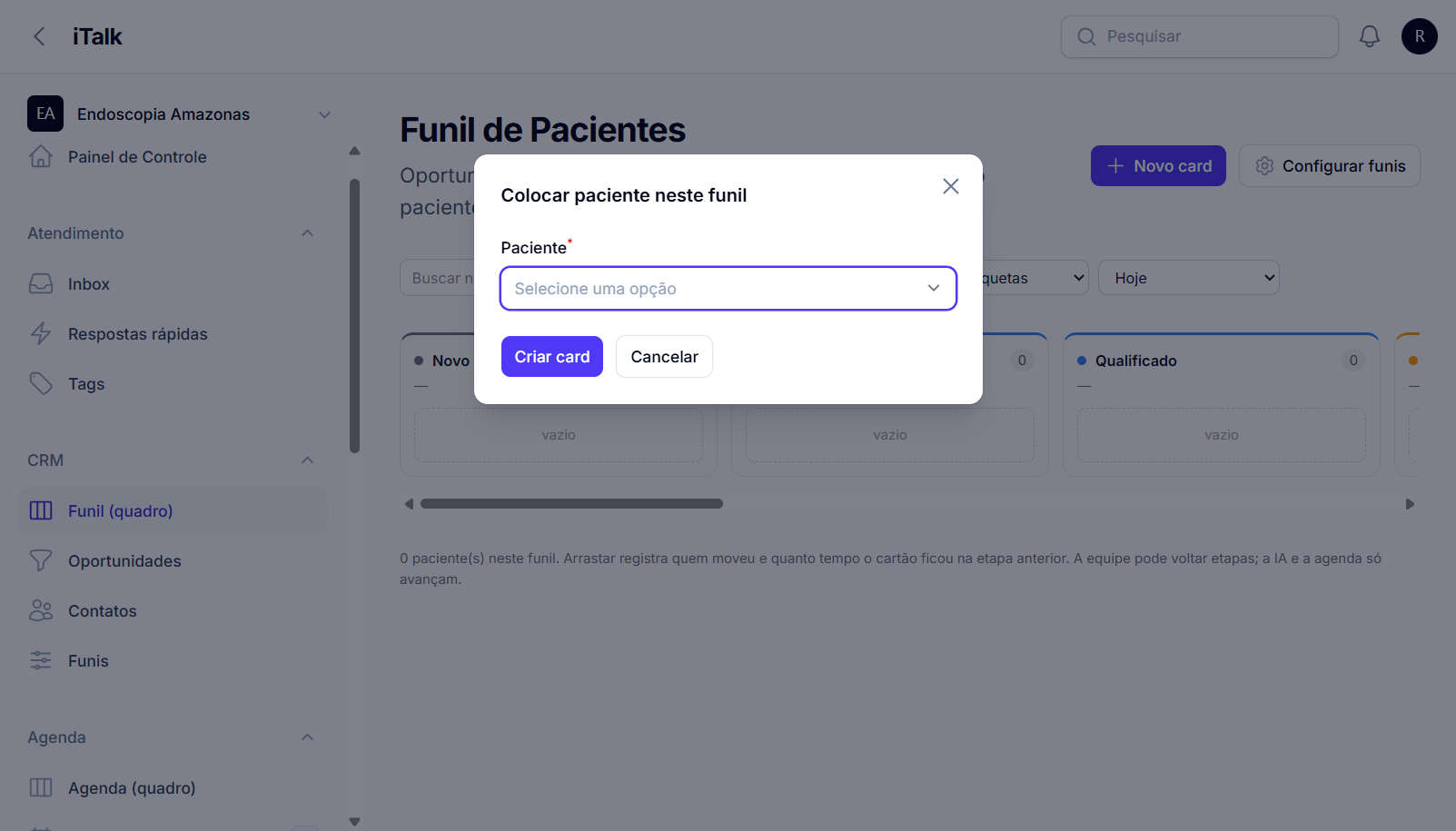
Passo a passo
- No canto superior direito do Funil (quadro), clique no botão
+ Novo card. - Na janela Colocar paciente neste funil, clique no campo
Paciente*e pesquise pelo nome ou telefone do paciente já cadastrado.- Dica: se o paciente ainda não estiver cadastrado no sistema, clique no botão
+ao lado do campo Paciente para cadastrar rapidamente.
- Dica: se o paciente ainda não estiver cadastrado no sistema, clique no botão
- Clique em
Criar cardpara inserir o paciente no funil (ou emCancelarpara fechar sem salvar).
Diferença entre Funil (quadro) e Oportunidades
O Funil (quadro) e a tela de Oportunidades mostram os mesmos acompanhamentos de pacientes, mas em formatos diferentes:
- Use o Funil (quadro) para ter uma visão visual por colunas e arrastar cartões rapidamente.
- Use Oportunidades quando preferir visualizar em formato de tabela/lista, preencher valor potencial, serviço de interesse, próxima ação agendada ou exportar/filtrar colunas detalhadas.