CRM
Contatos
Para:RecepçãoAutorizaçãoFinanceiroSupervisão
A tela de Contatos (dentro do grupo CRM no menu lateral) reúne toda a base de pacientes cadastrados na clínica. Por aqui você consulta dados de telefone, e-mail, convênio, etiquetas aplicadas, histórico de último contato, próxima consulta agendada e quantidade de conversas no WhatsApp.
Visão geral da tela de Contatos
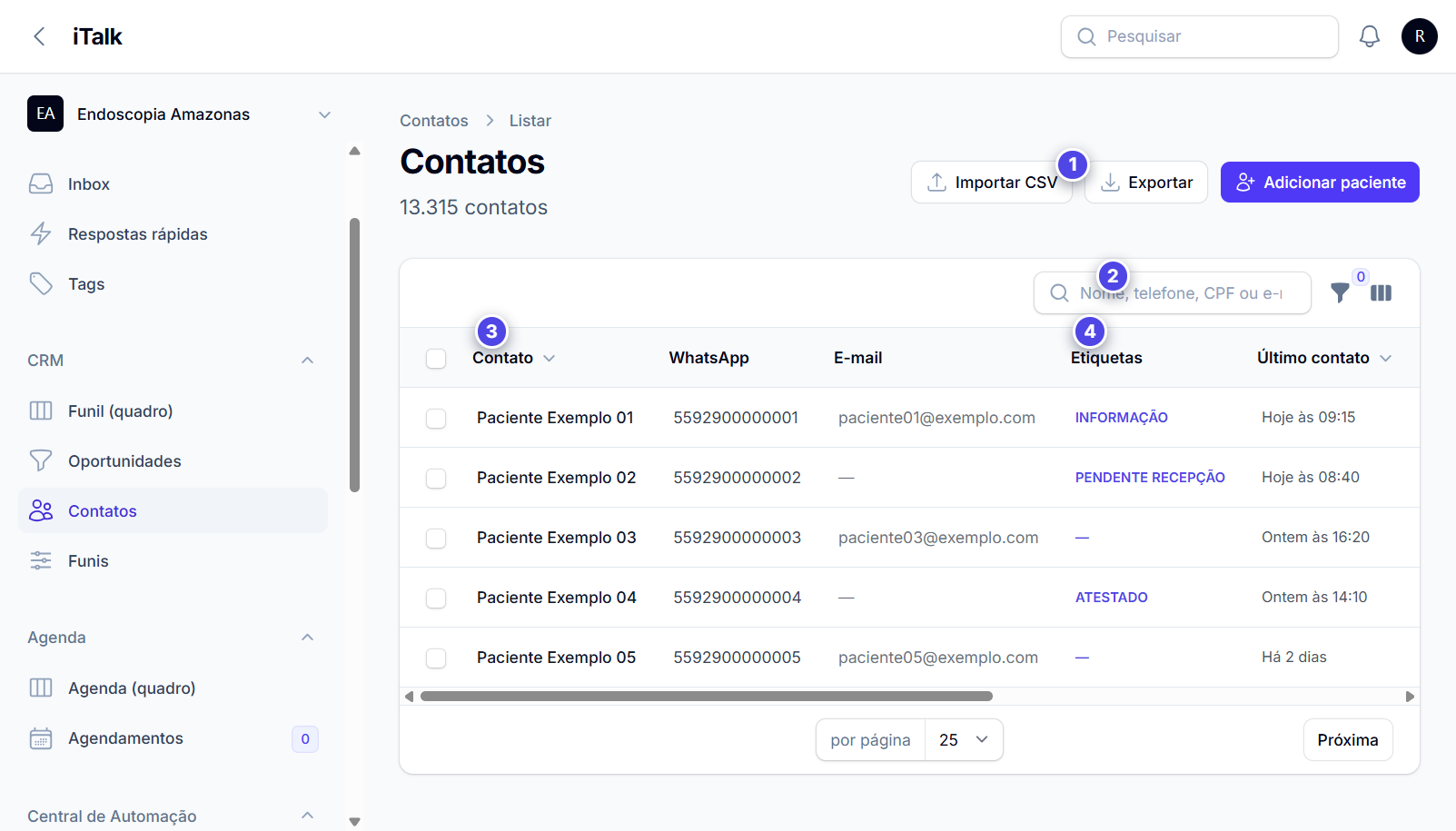
O que significa cada área e coluna da tela
- Botões superiores de gestão da base:
Importar CSV: permite importar uma planilha de pacientes em lote (exige permissão de gestão/supervisão).Exportar: gera um arquivo com os dados dos contatos listados.Adicionar paciente: abre o formulário completo para cadastrar um novo paciente manualmente.
- Controles da tabela:
Pesquisar: localiza rapidamente qualquer paciente pelo nome, telefone/WhatsApp ou e-mail.- Ícone
Filtrar: filtra a lista por etiqueta, etapa do funil ou outros critérios cadastrais. - Ícone
Alternar colunas: permite escolher quais colunas ficam visíveis na sua tabela.
- Colunas da tabela de Contatos:
Contato: nome completo (ou nome social) do paciente.WhatsApp: número do telefone com DDI e DDD (por exemplo,5592...).E-mail: endereço de e-mail cadastrado.Etiquetas: tags vinculadas ao paciente (comoINFORMAÇÃO,PENDENTE RECEPÇÃO,ATESTADO).Último contato: data/hora da última interação com a clínica.Próxima consulta: data e horário do próximo agendamento vinculado ao paciente.Etapa: estágio atual do paciente no Funil de Pacientes.Conversas: total de atendimentos registrados no Inbox para este paciente.
- Ações por linha e ações em lote:
- Ao clicar em
Editarna linha do paciente, você abre a ficha cadastral completa. - No menu de reticências (
⋮/ Ações) de cada linha, você pode gerenciarEtiquetas,Bloquearo contato ouExcluiro registro. - Ao marcar a caixa de seleção à esquerda de um ou mais pacientes, o botão
Abrir açõespermite aplicar ações em lote:Adicionar etiqueta,Remover etiqueta,Exportar selecionadosouExcluir selecionados.
- Ao clicar em
Como cadastrar ou editar um paciente (Adicionar paciente)
Ao clicar no botão Adicionar paciente (ou em Editar em um contato existente), o sistema abre a ficha organizada em cinco blocos:
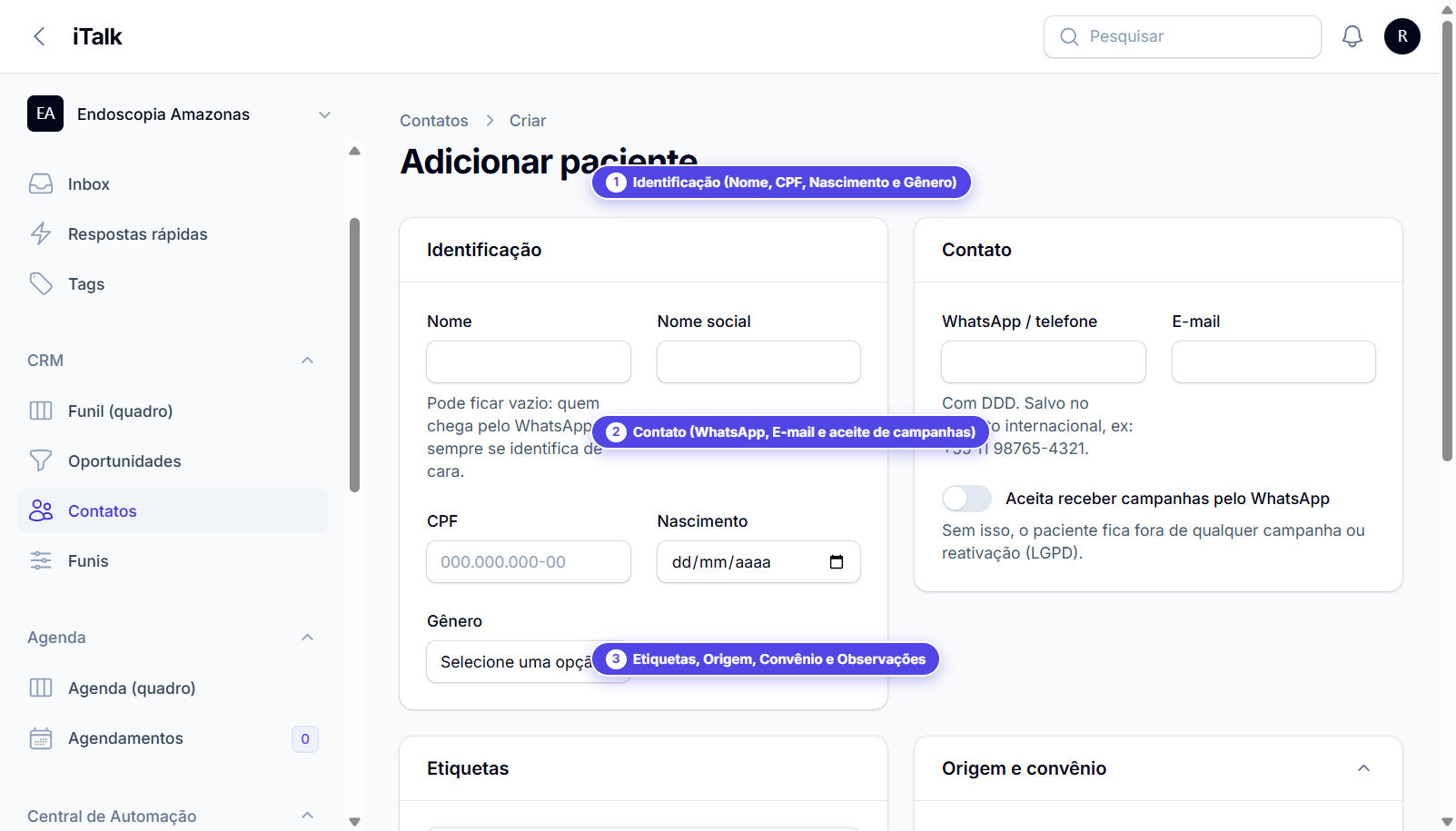
Passo a passo para preencher o cadastro
- No menu lateral esquerdo, acesse CRM → Contatos e clique em
Adicionar pacienteno canto superior direito. - No bloco
Identificação(marcado com①):Nome: informe o nome completo do paciente.Nome social: preencha caso o paciente utilize nome social.CPF,NascimentoeGênero: preencha para manter o cadastro clínico completo e facilitar a identificação na recepção e na autorização de convênios.
- No bloco
Contato(marcado com②):WhatsApp / telefone: digite o número com DDD (essencial para que o paciente seja reconhecido no Inbox).E-mail: informe o e-mail do paciente, se houver.Aceita receber campanhas pelo WhatsApp: mantenha ativado se o paciente autoriza o recebimento de comunicados e campanhas da clínica.
- Nos blocos
Etiquetas,Origem e convênioeObservações(marcados com③):Etiquetas: vincule uma ou mais tags ao cadastro do paciente.Origem: indique como o paciente conheceu ou chegou até a clínica.ConvênioeCarteirinha: registre o plano de saúde e o número da carteirinha para agilizar o trabalho da Recepção e do setor de Autorização.Unidade preferida: selecione a unidade de atendimento de preferência do paciente.Observação fixa do cadastro: anote informações permanentes importantes sobre o paciente que toda a equipe precisa visualizar nos próximos atendimentos.
- No rodapé da página, clique em
Criarpara salvar o cadastro, emSalvar e criar outropara continuar cadastrando novos pacientes, ou emCancelarpara voltar sem salvar.