Funis
A tela de Funis (dentro do grupo CRM no menu lateral) é o espaço de configuração onde a supervisão ou administração da clínica define os funis de acompanhamento, a ordem das colunas do quadro Kanban, as cores de cada etapa, o prazo máximo de atendimento (SLA) e as regras de avanço automático pela IA ou pela agenda.
Visão geral da lista de Funis
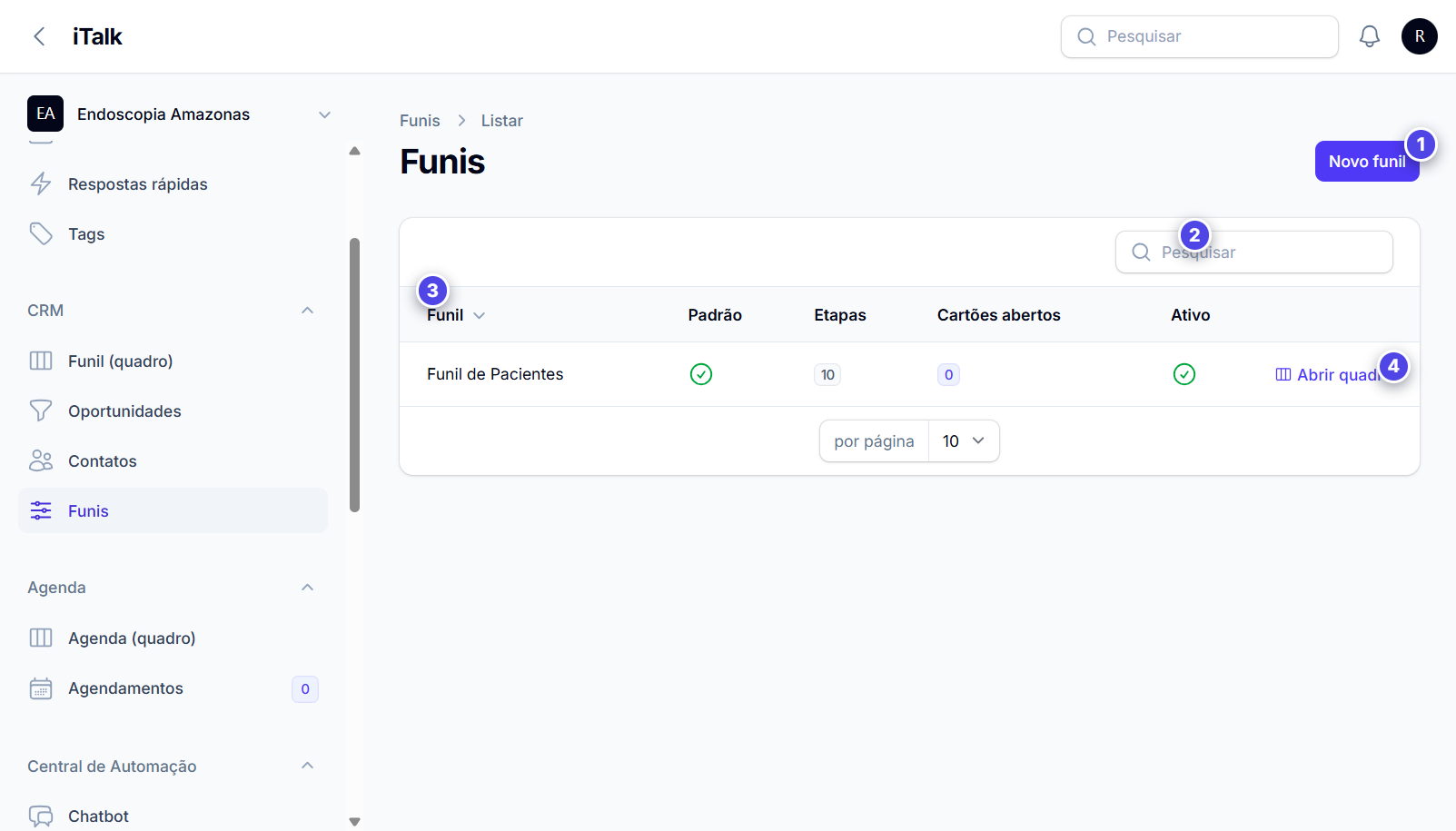
O que significa cada item da lista
- Botão
Novo funil: permite criar um funil adicional caso a clínica queira separar fluxos diferentes. - Campo
Pesquisar: localiza rapidamente um funil pelo nome. - Colunas da tabela:
Funil: nome do funil configurado (atualmenteFunil de Pacientes).Padrão: indica (Sim) qual é o funil principal exibido por padrão ao abrir o Funil (quadro).Etapas: quantidade total de colunas/estágios dentro daquele funil (10etapas no Funil de Pacientes).Cartões abertos: número de oportunidades em andamento naquele momento.Ativo: indica se o funil está em uso no sistema.
- Atalho
Abrir quadro: abre imediatamente o Funil (quadro) filtrado naquele funil. Para editar as configurações ou etapas, basta clicar sobre o nome do funil na linha da tabela.
Como editar um funil e configurar suas etapas (Editar Funil)
Ao clicar sobre o Funil de Pacientes na lista (ou ao clicar em Configurar funis dentro do quadro Kanban), o sistema abre a tela de configuração detalhada:
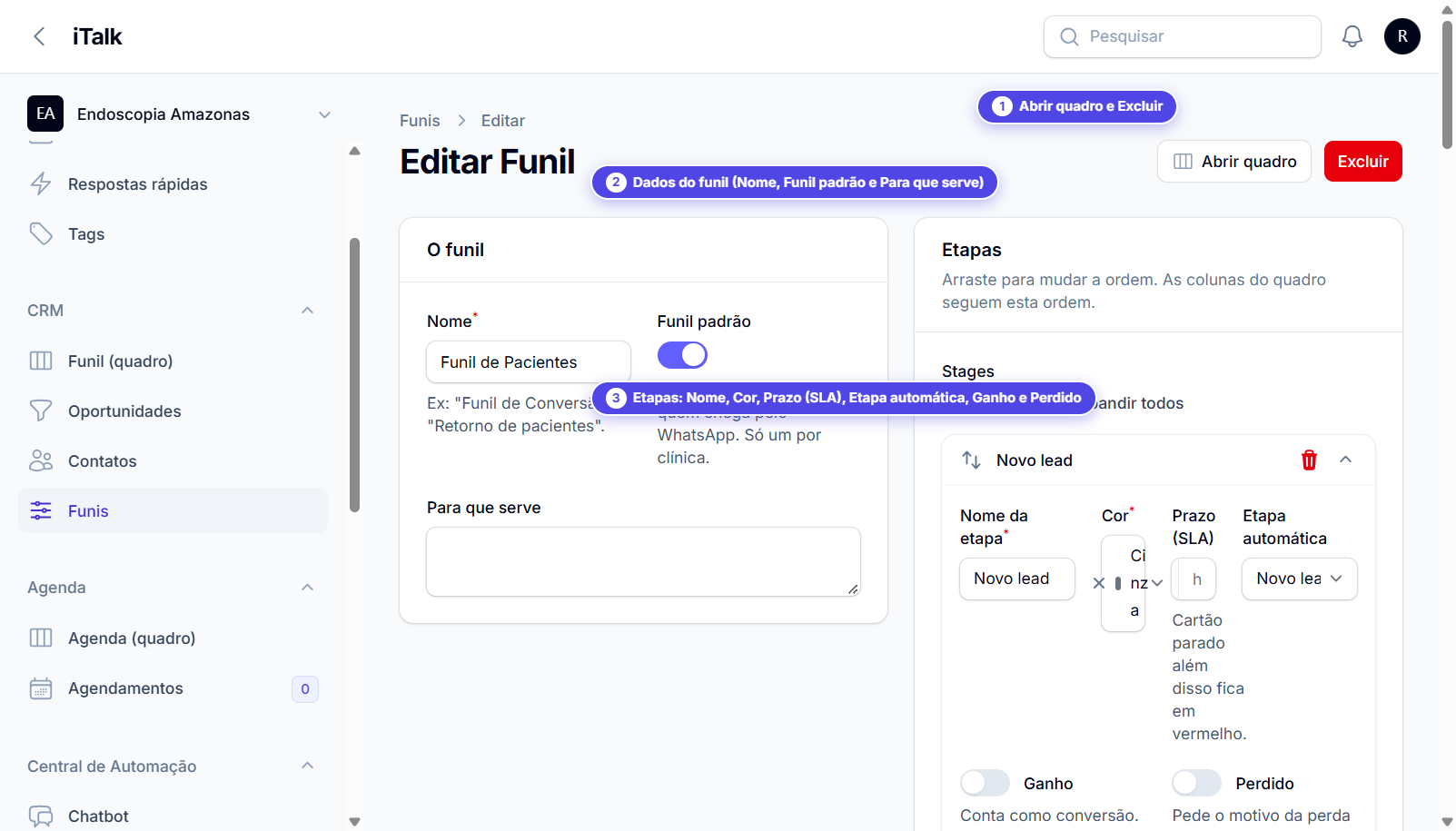
1. Bloco O funil (dados gerais)
Nome*(obrigatório): nome exibido no título do quadro (ex.:Funil de Pacientes).Funil padrão: chave seletora que define se este é o funil principal da clínica.Para que serve: descrição opcional para orientar a equipe sobre a finalidade deste funil.
2. Bloco Etapas (colunas do quadro e automações)
As etapas definem as colunas do Funil (quadro) exatamente na ordem em que estão listadas. Você pode arrastar uma etapa pelo ícone de setas (⇄) no topo de cada bloco para alterar a ordem das colunas, ou usar os botões Recolher todos e Expandir todos para facilitar a visualização.
Em cada etapa, é possível configurar:
Nome da etapa*: título que aparece no cabeçalho da coluna no quadro e na lista de Oportunidades.Cor*: cor visual de identificação da etapa (Cinza,Azul,Laranja,Roxo,VerdeouVermelho).Prazo (SLA): tempo esperado (em horas) para que o paciente avance daquela etapa antes de ser considerado atrasado.Etapa automática: define se o próprio sistema (IA ou agenda) deve mover o cartão automaticamente para esta etapa quando um evento acontecer:Nenhuma — só a equipe moveNovo lead (automático quando o paciente chega)Em atendimento (automático na primeira resposta)Qualificado (automático quando a IA qualifica)Interessado (automático quando demonstra interesse)Em agendamento (automático ao escolher horário)Agendado (automático quando marca consulta)Confirmado (automático quando confirma presença)Compareceu (automático quando a recepção registra a chegada)Convertido (automático quando o pagamento entra)Só informação (automático quando só tirou dúvidas)Finalizado sem resposta (automático quando o paciente para de responder)Perdido
- Chaves
GanhoePerdido: indicam se aquela etapa representa o fechamento positivo do atendimento (Ganho, usado na etapa Convertido) ou o encerramento sem agendamento (Perdido, usado na etapa Perdido).
Etapas padrão configuradas no Funil de Pacientes
| Ordem | Nome da etapa | Prazo (SLA) | Regra de etapa automática |
|---|---|---|---|
| 1 | Novo lead | 1h |
Novo lead (automático quando o paciente chega) |
| 2 | Primeiro contato | 4h |
Em atendimento (automático na primeira resposta) |
| 3 | Qualificado | 24h |
Qualificado (automático quando a IA qualifica) |
| 4 | Interessado | 48h |
Interessado (automático quando demonstra interesse) |
| 5 | Em agendamento | 24h |
Em agendamento (automático ao escolher horário) |
| 6 | Agendado | — | Agendado (automático quando marca consulta) |
| 7 | Confirmado | — | Confirmado (automático quando confirma presença) |
| 8 | Compareceu | — | Compareceu (automático quando a recepção registra a chegada) |
| 9 | Convertido | — | Convertido (automático quando o pagamento entra) (marcado como Ganho) |
| 10 | Perdido | — | Perdido (marcado como Perdido) |