Respostas rápidas
Termos relacionados e nomes antigos: atalhos, mensagens prontas, frases prontas, barra, respostas rapidas
A tela de Respostas rápidas (dentro do grupo Atendimento no menu lateral) reúne as mensagens padronizadas da clínica para agilizar o atendimento no Inbox sem precisar digitar tudo do zero.
Como usar uma resposta rápida durante o atendimento
Dentro de qualquer conversa aberta no Inbox, digite / ou \ seguido do nome do atalho (por exemplo, /bomdia, /agradecemos ou /ajudo) e selecione a mensagem desejada na lista que aparece.
Conhecendo a lista de Respostas Rápidas
Ao clicar em Atendimento → Respostas rápidas no menu lateral, você verá a tabela com todos os atalhos cadastrados na clínica:
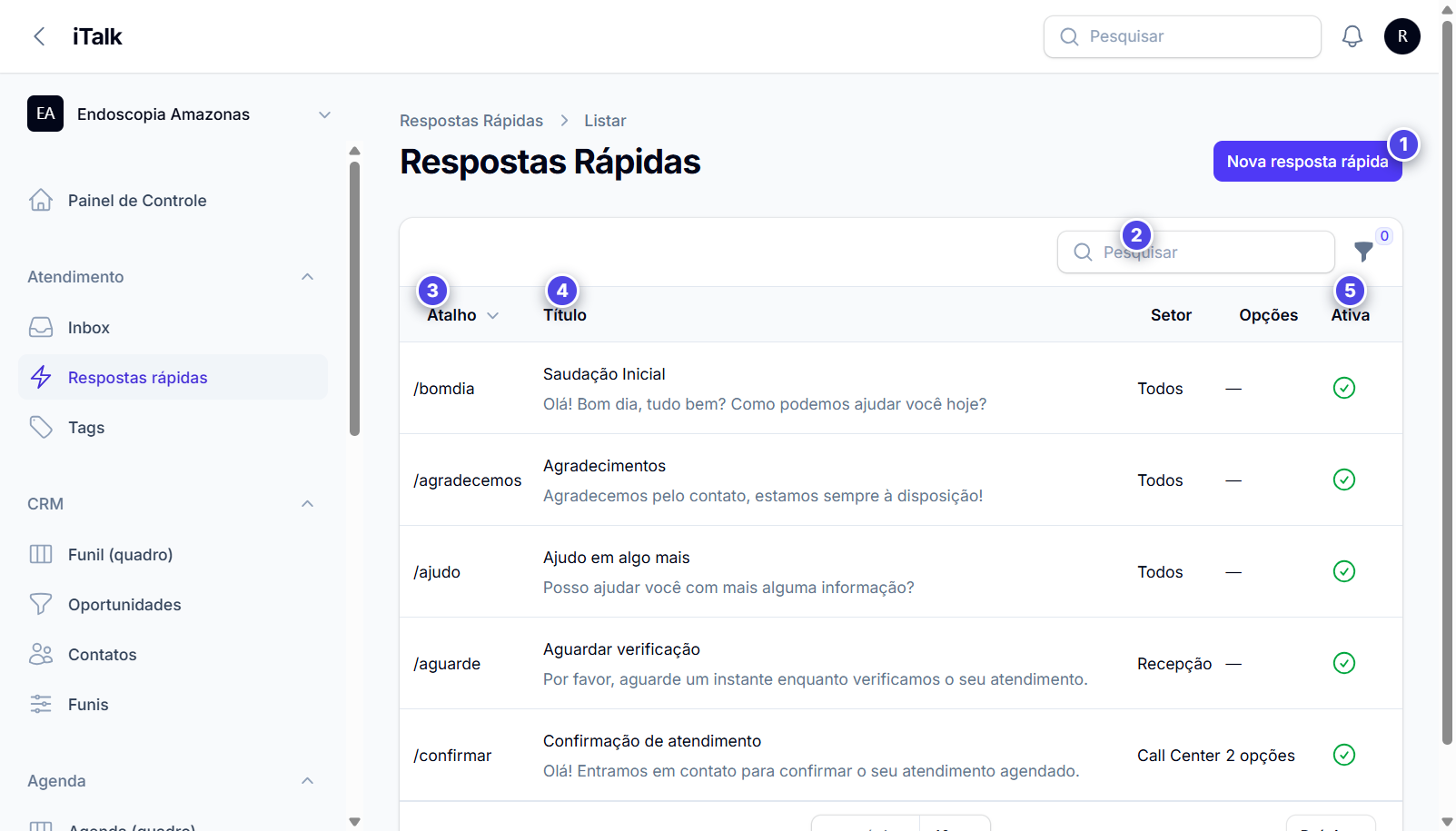
O que aparece em cada coluna
- Botão
Nova resposta rápida: abre o formulário para cadastrar um novo atalho de mensagem. - Campo
Pesquisare botão de Filtro: permite buscar rapidamente por uma palavra do atalho ou do texto, ou filtrar por setor. - Coluna
Atalho: mostra o comando curto (sempre iniciado por/) que deve ser digitado no chat. - Coluna
TítuloeSetor: exibe o nome de identificação da resposta, uma prévia do texto da mensagem e para qual setor ela está disponível (ex.:Todos,Recepção,Call Center). - Colunas
Opções,Ativae açãoEditar: indicam se a mensagem possui botões interativos para o paciente tocar, se está ativa para uso e o botão Editar para alterar o conteúdo.
Como criar ou editar uma Resposta Rápida
Ao clicar no botão Nova resposta rápida (ou em Editar em um item existente), o sistema abre o formulário abaixo:
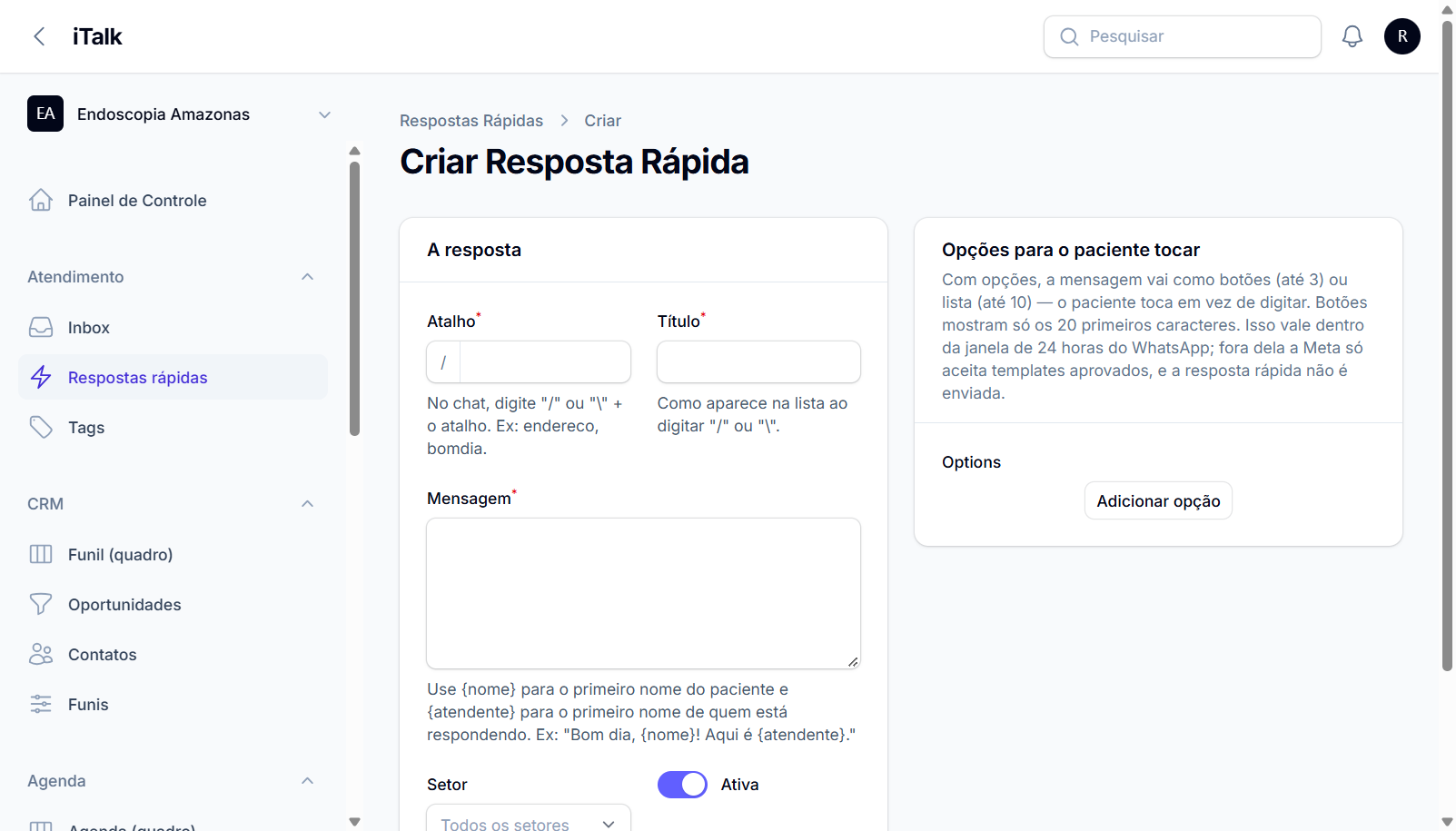
Passo a passo para preencher cada campo
Atalho*: digite uma palavra curta, sem espaços (o sistema já inclui a barra/automaticamente). Exemplo:bomdia,endereco,aguarde.Título*: digite um nome claro para identificar o atalho na lista quando o atendente digitar/ou\.Mensagem*: escreva o texto que será enviado ao paciente.- Variáveis automáticas: você pode usar
{nome}para que o sistema insira automaticamente o primeiro nome do paciente, e{atendente}para inserir o primeiro nome de quem está respondendo (exemplo: “Bom dia,{nome}! Aqui é{atendente}.”).
- Variáveis automáticas: você pode usar
Setor: escolha se a resposta rápida ficará restrita a um setor específico ou mantenha em Todos os setores (vazio) para que toda a equipe possa usar.- Chave
Ativa: mantenha ligada para que o atalho apareça no chat do Inbox. Opções para o paciente tocar(opcional):- Clicando em
Adicionar opção, a mensagem é enviada com botões (quando tiver até 3 opções) ou como lista selecionável (até 10 opções), permitindo que o paciente toque na resposta em vez de digitar. - Observação: botões exibem apenas os 20 primeiros caracteres e funcionam somente dentro da janela de 24 horas do WhatsApp.
- Clicando em
- Para concluir, clique no botão
Criar(ouSalvar e criar outrose quiser cadastrar vários atalhos em sequência).
Modelos mais usados no dia a dia (copiar com 1 clique)
Caso você prefira copiar o texto diretamente para a conversa do paciente sem acionar o atalho no teclado:
Olá! Bom dia. Seja bem-vindo à Endoscopia Amazonas. Em que podemos lhe ajudar hoje?
Para agilizar seu atendimento, por gentileza nos informe seu nome completo, data de nascimento e o convênio (se houver).
Agradecemos o contato com a Endoscopia Amazonas! Se precisar de mais alguma informação, permanecemos à disposição. Tenha um excelente dia!