Tags (Etiquetas)
Para:RecepçãoAutorizaçãoFinanceiroSupervisãoAdministração
Termos relacionados e nomes antigos: etiquetas, marcadores, classificacao, tag
No menu lateral esquerdo, o item Tags (dentro do grupo Atendimento) abre a tela de Etiquetas do iTalk. As etiquetas servem para classificar e sinalizar visualmente situações específicas nos cadastros e atendimentos de pacientes (por exemplo: ATESTADO, INFORMAÇÃO, PENDENTE RECEPÇÃO).
Conhecendo a lista de Etiquetas (Tags)
Ao clicar em Atendimento → Tags, você verá todas as etiquetas cadastradas na clínica:
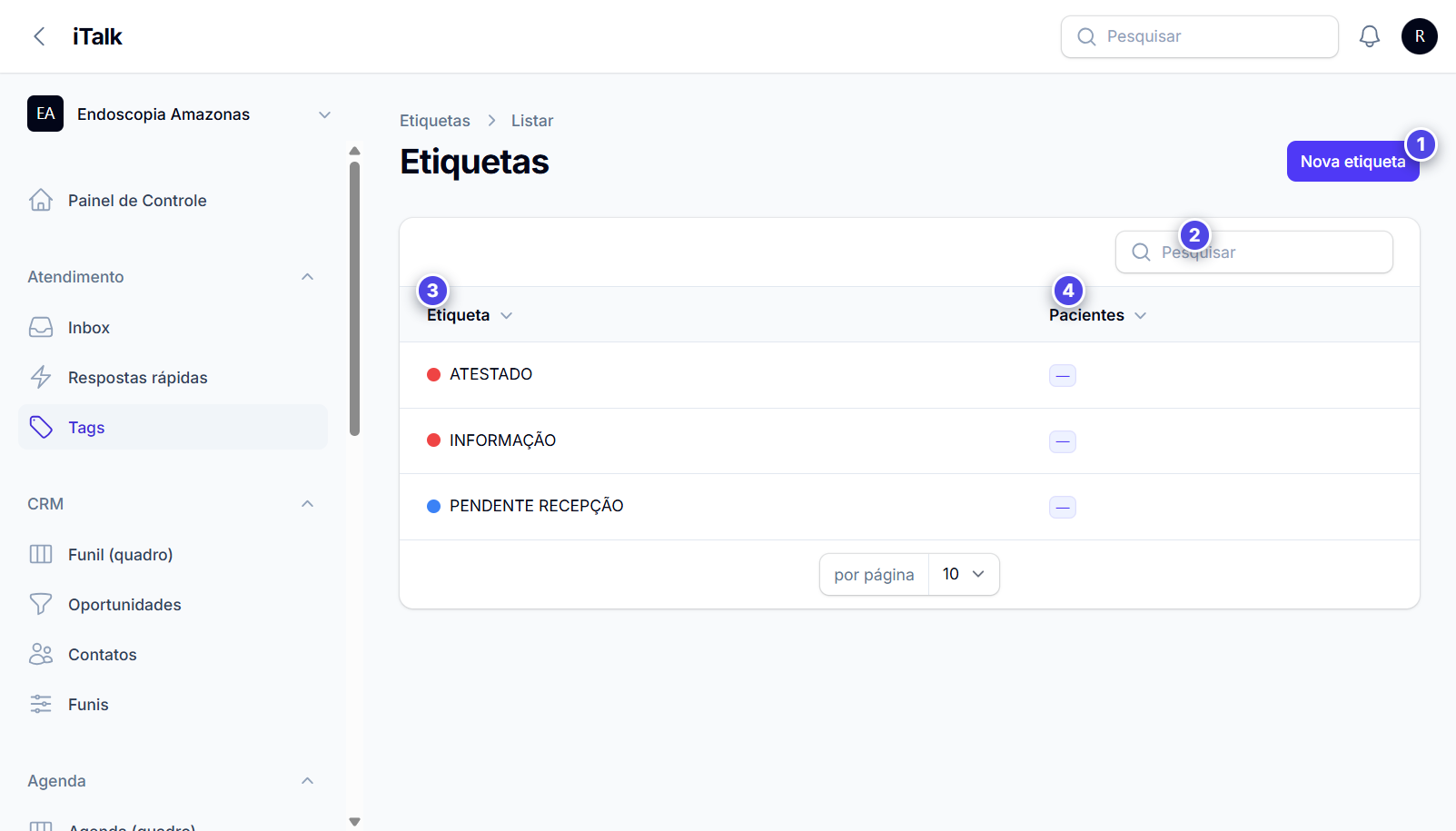
O que aparece na tela
- Botão
Nova etiqueta: abre a tela para criar uma nova tag no sistema. - Campo
Pesquisar: localiza rapidamente uma etiqueta pelo nome. - Coluna
Etiqueta: exibe o ponto colorido de identificação e o nome da etiqueta. - Coluna
Pacientese botãoEditar: mostra quantos pacientes estão marcados com aquela etiqueta no momento e permite clicar em Editar para alterar o nome ou a cor.
Como criar ou editar uma Etiqueta (Nova etiqueta)
Ao clicar no botão Nova etiqueta no canto superior direito (ou em Editar em uma etiqueta existente), o sistema abre o formulário abaixo:
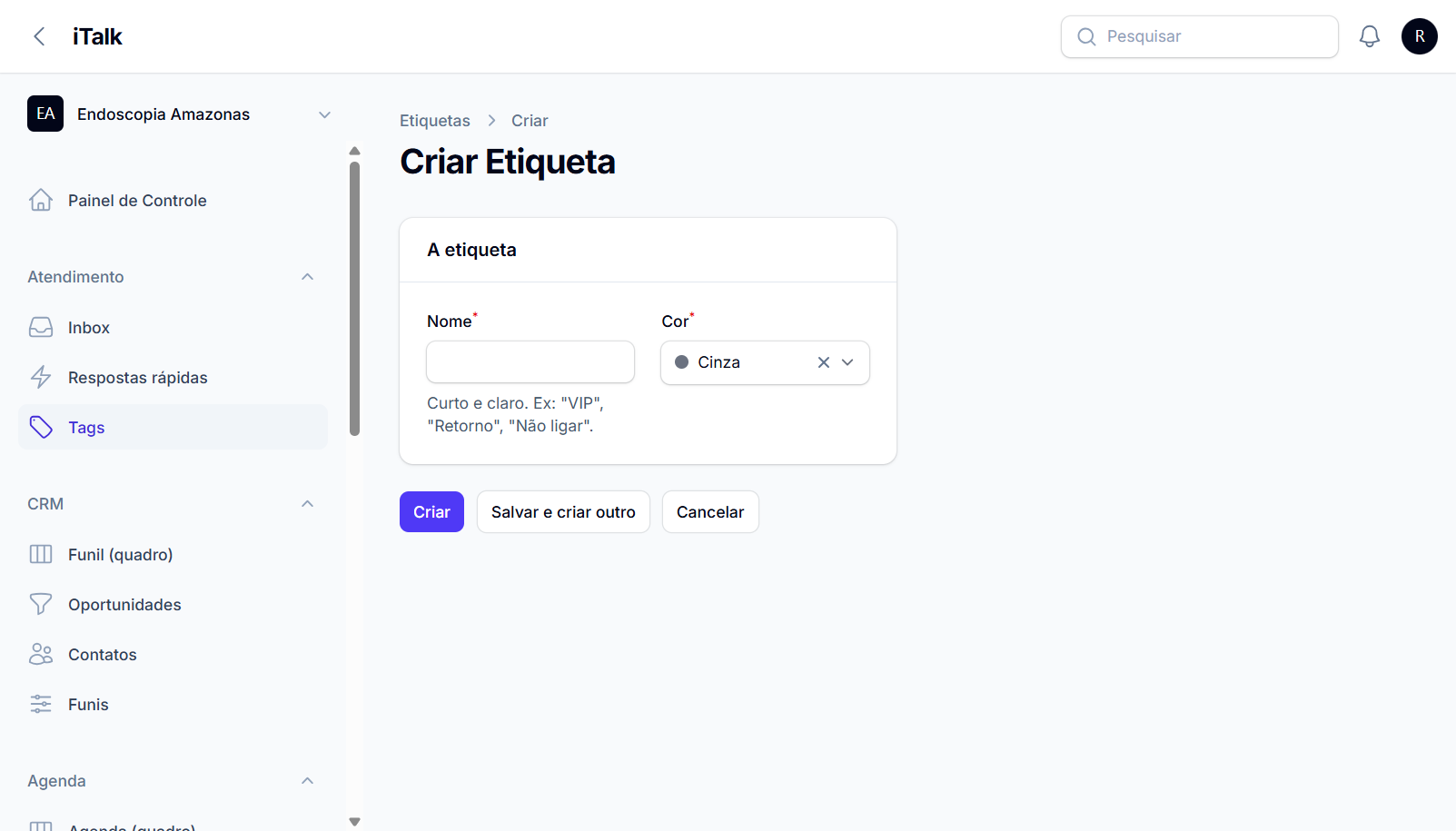
Passo a passo
- No menu lateral esquerdo, clique em Atendimento → Tags e depois no botão
Nova etiqueta. - No campo
Nome*, digite um texto curto e direto (por exemplo:PENDENTE RECEPÇÃO,RETORNO,AUTORIZAÇÃO). - No campo
Cor*, selecione a cor que representará visualmente essa etiqueta na tela de atendimento. - Clique no botão
Criarpara salvar (ou emSalvar e criar outropara cadastrar mais etiquetas em seguida).
Boas práticas para nomes de Tags: Antes de criar uma nova etiqueta, use o campo Pesquisar na lista para conferir se já não existe uma etiqueta com a mesma finalidade. Manter poucas etiquetas padronizadas facilita a leitura de toda a equipe no turno.